
ブログを更新しようと管理画面を開いたら、突然の真っ白な画面に「このサイトで重大なエラーが発生しました」という無機質な警告文――。
「えっ、ブログが消えちゃった…?」
「管理画面にすら入れないんだけど、どうすればいいの!?」
目の前が真っ暗になってパニックになるかもしれませんが、安心してください。あなたのブログのデータは消えていません。
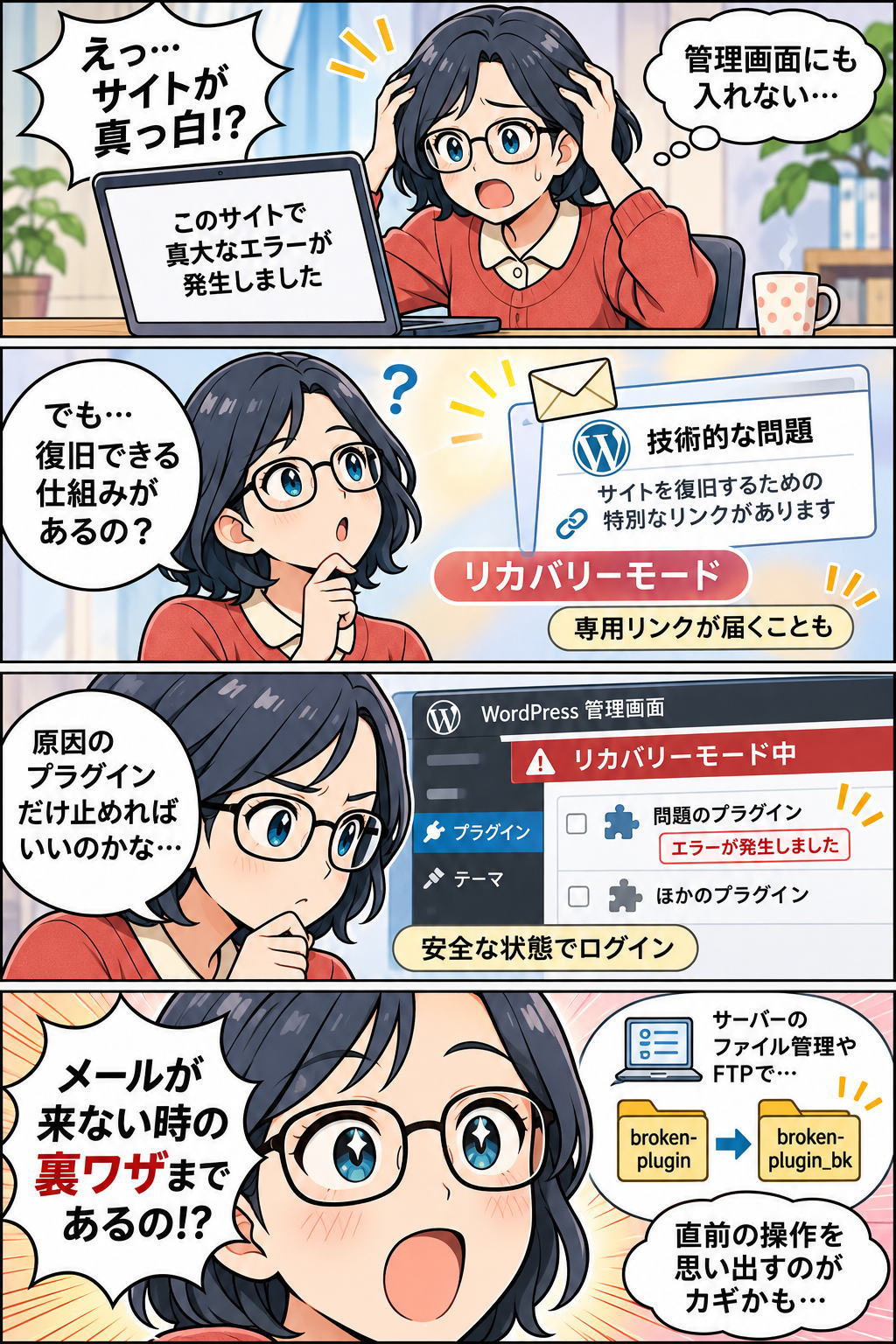
現在のWordPressには、こうしたトラブルを安全に解決するための救済機能「リカバリーモード」が用意されています。専門的な難しいコードやサーバーの知識がなくても、数ステップの手順を踏むだけで元の状態に戻すことが可能です。
この記事では、突然のエラーで困っている初心者の方に向けて、リカバリーモードを使った具体的な復旧手順を分かりやすく解説します。さらに、「復旧用のメールが届かないときの裏ワザ」や「今後エラーを起こさないための予防策」まで網羅しました。
まずは深呼吸をして、ひとつずつ順番に画面を確認していきましょう!
この記事では、初心者の方に向けて「リカバリーモードとは何か?」から「具体的なログイン・復旧手順」、さらには「メールが届かないときの裏ワザ」までわかりやすく解説します。

WordPressのリカバリーモードとは?
リカバリーモードとは、テーマやプラグインの不具合でサイトが動かなくなったときに、エラーの原因となっている部分だけを一時的に無効化して管理画面にログインできる救急機能です。
- 自動検知: WordPressが致命的なエラー(PHPエラーなど)を感知すると自動で発動します。
- 一般読者への配慮: 訪問者には「重大なエラーが発生しました」とだけ表示され、複雑なエラーコードや個人情報は隠されます。
- 管理者への通知: サイト管理者のメールアドレス宛に、専用の「復旧用リンク」が自動送信されます。
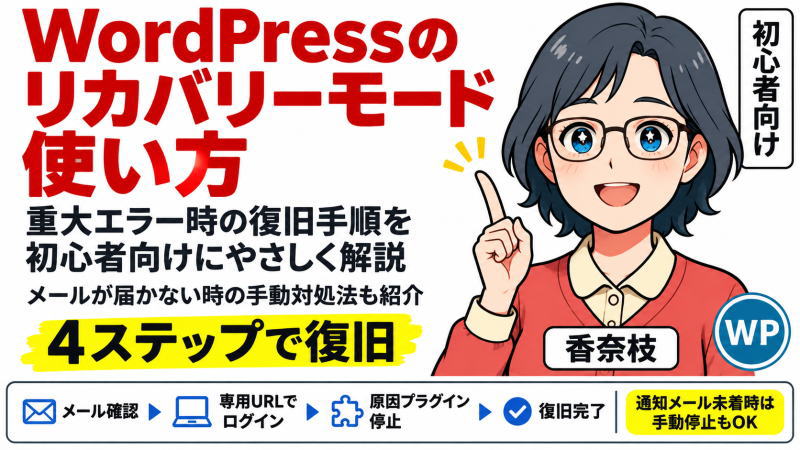
リカバリーモードを使った復旧手順(4ステップ)
リカバリーモードを使ってサイトを元通りにする手順はとてもシンプルです。
ステップ1:管理者メールボックスを確認する
WordPressの管理者に設定しているメールアドレス宛に、以下のような件名のメールが届きます。
件名: [サイト名] サイトで技術的な問題が発生しています
本文を開くと、どのプラグインやテーマが原因なのか(エラーの詳細)、そしてリカバリーモード専用のログインURLが記載されています。
ステップ2:専用URLから管理画面にログインする
メール内のリンクをクリックし、普段通りのユーザー名とパスワードでログインします。
ログインすると、画面上部に「リカバリーモード中」という赤いバーが表示されます。この状態では、エラー原因となっているプラグインやテーマが一時的に停止された安全な状態で動いています。
ステップ3:原因のプラグイン・テーマを停止する
管理画面のメニュー(「プラグイン」または「外観 > テーマ」)を開きます。 問題を起こしている項目には「エラーが発生しました」と赤字で注意文が表示されています。
- プラグインが原因の場合: 該当プラグインの「停止」をクリック
- テーマが原因の場合: 一時的にWordPress公式の標準テーマ(Twenty Twenty-Fourなど)に切り替える
ステップ4:リカバリーモードを終了して確認する
画面右上の管理バーにある「リカバリーモードを終了」をクリックします。
シークレットウィンドウなどを使い、ブログが通常通り閲覧できる状態に戻っているか確認してください。無事に表示されれば復旧完了です!
「通知メールが届かない!」ときの対処法
「エラーが出ているのに、いくら待ってもメールが来ない…」というケースは珍しくありません。サーバーのメール送信機能がオフになっていたり、迷惑メールフォルダに振り分けられていたりするためです。
メールが届かない場合は、レンタルサーバーのファイル管理ツール(ファイルマネージャー)やFTPソフトを使って手動で復旧できます。
手動でプラグインを止める方法
- レンタルサーバーの管理画面から「ファイルマネージャー」を開く
public_html/あなたのドメイン/wp-content/plugins/を開く- 直前に追加・更新したプラグインのフォルダ名末尾に
_bkなどを付けてリネームする- 例:
broken-plugin→broken-plugin_bk
- 例:
- フォルダ名を変更するとWordPress側でプラグインが強制停止されるため、通常の管理画面にログインできるようになります。

「戻せる安心」を作る自動バックアップ戦略
重大なエラーが起きた際、最悪のケースでも「動いていた昨日の状態」に戻せればサイト運営が破綻することはありません。
- サーバー自動バックアップの確認・併用主要なレンタルサーバー(エックスサーバーやConoHa WINGなど)には、過去14日分ほどのWebデータ・データベースを自動保持する機能が標準搭載されています。管理画面のどこから復元できるかを事前に一度確認しておくだけで安心感が違います。
- プラグインによる外部バックアップ(二重化)サーバー側の障害に備え、WordPressプラグインを使ってGoogleドライブやDropboxへ週1〜月1回自動転送しておきます。
- 代表例:
UpdraftPlus(定番・クラウド連携が容易)、BackWPup
- 代表例:
- 更新直前の「手動バックアップ」の習慣化大型アップデート(WordPress本体のメジャーバージョン更新やテーマの大規模更新)を行う直前には、ワンクリックで手動バックアップを取る癖をつけておきます。
トラブルを激減させるプラグイン運用の鉄則
WordPressの致命的エラーの約8割はプラグイン同士の競合またはPHPバージョンの不一致が原因です。以下のルールを設けるだけでリスクを大幅に減らせます。
| 運用ルール | 理由・ポイント |
| 同時一括更新を避ける | 「すべて選択して更新」を押すと、エラーが出た際にどのプラグインが原因か特定できなくなります。主要なものから1つずつ更新するのが鉄則です。 |
| 導入前の3大チェック | 新規追加時は「最終更新日(1年以内か)」「有効インストール数」「現在のWordPressバージョンとの互換性」を必ず確認します。 |
| 不要・停止中プラグインの完全削除 | 無効化しているだけのプラグインも脆弱性やファイル読み込みエラーの火種になります。使わないものは「停止」ではなく「削除」します。 |
| 機能の重複を避ける | 「SEO系プラグインを2つ入れる」「キャッシュ系プラグインを複数併用する」などは高確率で競合エラー(画面真っ白)を引き起こします。 |
| 目安は15〜20個以内 | テーマ(SWELLやCocoonなど)が標準で持っている機能(目次、高速化、ブログカード、SNSシェア等)と重複するプラグインは極力外します。 |
本番環境を壊さない安全策(ステージング・テスト環境)
アクセスが多いサイトや収益化しているブログでは、ぶっつけ本番の更新を避ける仕組みが有効です。
- ステージング環境(検証用コピーサイト)の活用サーバーの機能(エックスサーバーの「ステージング機能」など)を使い、本番サイトの複製環境を作ってそこで更新テストを行います。
- メンテナンスモードの導入大規模なデザイン変更やプラグイン入れ替えを行う際は、一時的に「メンテナンス中」画面を表示させ、訪問者にエラー画面を見せない配慮を行います。
不具合の多くは「プラグインの更新直後」や「新しいプラグインの導入直後」に起きます。「直前に何を操作したか」を思い出しながら、焦らず対処してみてくださいね。
まとめ:エラーを怖がらず、万が一に備えた運用を続けよう

WordPressを運営していると、「重大なエラーが発生しました」という真っ白な画面に一度は遭遇するものです。
突然のトラブルには驚いてしまいますが、仕組みを知っていれば慌てる必要はありません。
【今回の要点おさらい】
- 焦らず管理者メールを確認する: 専用リンクからリカバリーモードへログイン
- 原因を特定して無効化する: 赤字で警告が出ているプラグインやテーマを停止
- メールが届かないときはサーバー操作: ファイルマネージャーでフォルダ名を変更して強制停止
また、こうしたトラブルの多くは「プラグインの一括更新」や「長期間アップデートされていないプラグインの導入」が引き金になります。
万が一の事態が起きても数分で元通りにできるよう、「プラグインは1つずつ更新する」「定期的な自動バックアップを設定しておく」という2つの予防策もぜひ今日から習慣にしてみてください。
トラブルの対処法と日頃の備えを押さえておけば、もう突然のエラー画面も怖くありません。落ち着いて安全なサイト運営を続けていきましょう!