
今朝、自分のブログを見ようとしたら「真っ白」なっていて、びっくり!あわてて、ダッシュボードにログインしようとしたら「WordPressに問題が発生しています」となっていてログインページも表示できない。一体どうしたら良いのか?
これは、WordPress コミュニティで「WordPress 死の真っ白画面」(WSOD, White Screen of Death) と呼ばれている、わりと皆さんが経験するエラーのようです。
今回は、WordPressサポートのWordPress の一般的なエラーに、書いてあった方法で解決できました。
WordPressで真っ白な画面が表示される原因
子テーマを作成していた時にも、何度か画面が真っ白になったことはありましたが、今回管理画面にログインできなくなったので慌ててしまいました。
このエラーは、さまざまな原因で発生するため、複数の解決方法を試すことが必要です。
FTPクライアントでプラグインを無効化する

今回の私のサイトが真っ白になった原因はこの「プラグインの互換性問題」でしたのでやり方を解説しますね。
管理画面にログインできる場合
サイトが見れなくなっているだけで、管理画面にはログインできるなら、プラグインを一旦全て無効化してみましょう。
もし、これでサイトが復活したなら、次は1つずつ有効化して原因となっているプラグインを特定しましょう。
管理画面にログインできない場合
FTPクライアントを使用して、wp-content/plugins フォルダの名前を一時的に変更します(例:plugins を plugins-old に変更)。
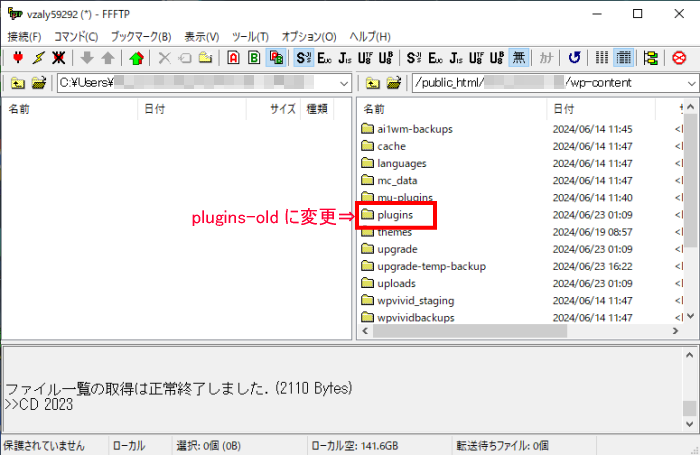
サイトが正常に表示される場合、プラグインの一つが原因です。
フォルダ名を元に戻し、一つずつプラグインを有効化して原因のプラグインを特定します。
phpMyadminで修正する方法
サイトが真っ白になるほかにも、以下のようなエラー画面が出ることもあります。
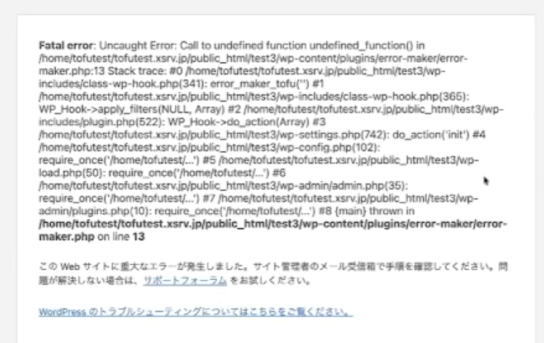
英語の最後の行にエラー内容が書かれているので、知りたい方はコピーしてChatGPTやGeminiなどに張り付けてみると理由を説明してくれます。
エラーの対処法なども教えてくれるので、もしエラーが出てもあわてずに対処しましょう。
phpMyadminにログインする
phpMyadminにログインするには、
あなたのWordPressが使用しているデータベースの、ユーザーIDとDBパスワードが必要です。
WordPressは自動的にサーバーでインストールされるので「そんな設定してないから、わからない?」という方がほとんどだと思います。
データベースのユーザーIDとDBパスワードの探し方
FTPクライアントまたはサーバーのファイルマネージャーなどで、WordPressがインストールされているディレクトリに入ると「wp-config.php」というファイルがあるので、ダウンロードしてメモ帳などで開くと以下の画像のようになっています。
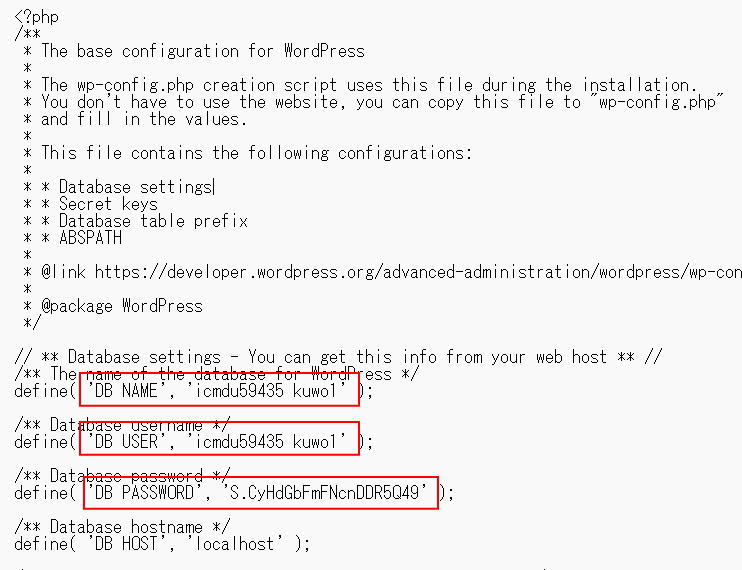
赤枠で囲んだ部分が、ユーザーIDとDBパスワードです。データベース名とユーザーIDは同じであることが多いです。
phpMyadminへログインする
サーバーパネルからphpMyadminへログインできます。
Xサーバーの場合は、以下の画像を参考にしてください。
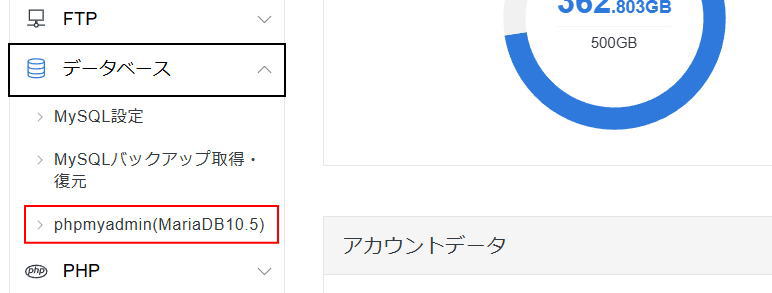
クリックすると、ログイン画面がでるので先ほど控えておいたユーザーIDとDBパスワードでログインします。
ログインできたら、データベース名と同じ名前のところをクリックします。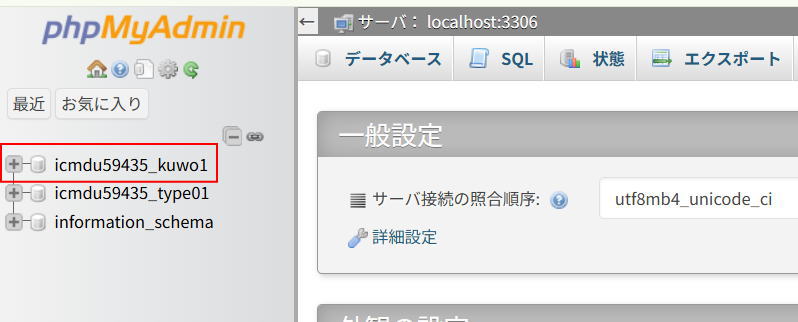
複数のWordPressサイトを運営している方は、データーベースも複数あるので、以下のように左のwp_ドメイン名_optionsをクリックした時右側のsiteurl や homeのドメイン名が同じであることを確認してから修正をしましょう。
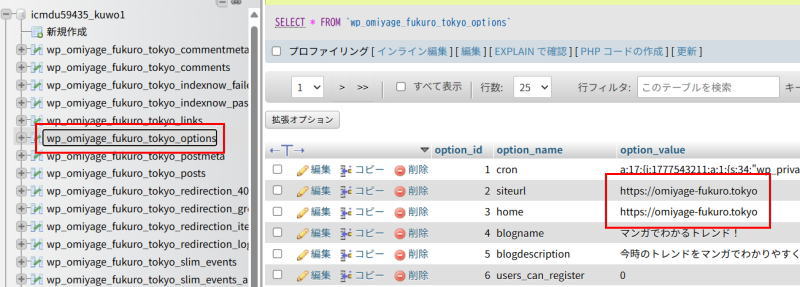
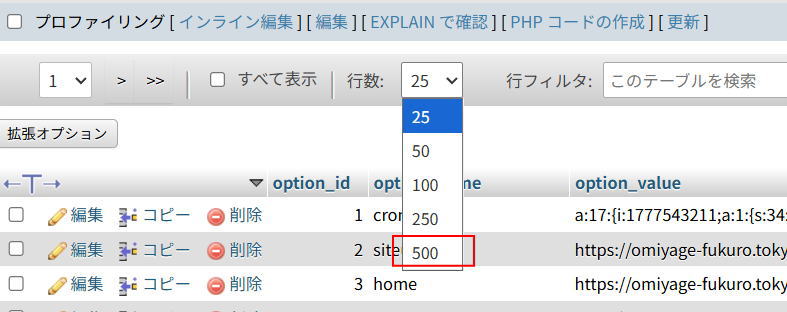
行数がデフォルトで「25」になっているので「500」にします。
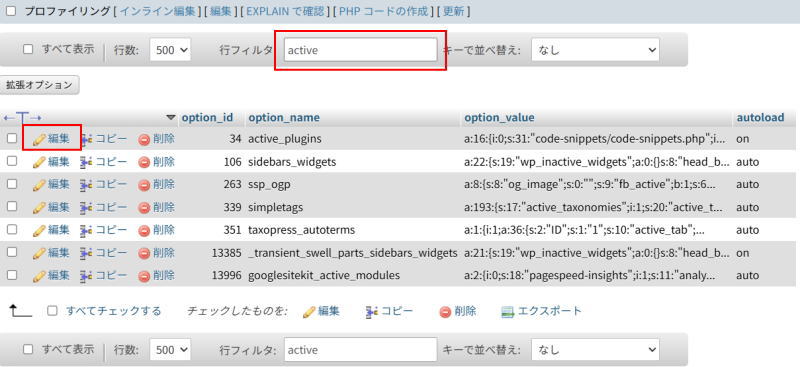
行フィルタに「active」と入力して、表示された active_pluginsの行の左にある「編集」をクリックします。
編集画面の左に「option_value」があるところの右側の赤で囲まれた部分の内容を削除します。
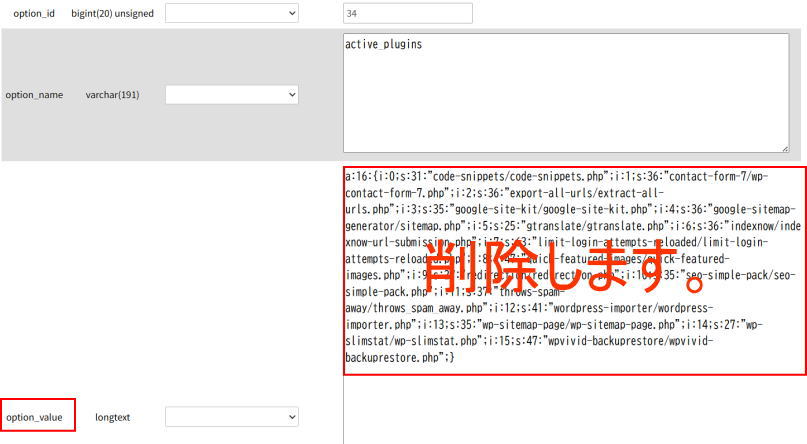
削除したら、下にスクロールして「実行」ボタンをクリックします。

これで、有効になっていたプラグインが全部「無効化」されるので、エラーになっていたログイン画面からログインできるようになります。
その他の原因の場合の対処法
テーマをデフォルトに変更する
テーマの問題が原因である場合があります。
私の場合、子テーマの作成に失敗した時もサイトが表示されなくなりました。
まずは、デフォルトのテーマに変更して問題を確認します。
FTPクライアントを使用して、wp-content/themes フォルダ内の現在のテーマフォルダの名前を変更します(例:mytheme を mytheme-old に変更)。
WordPressはデフォルトのテーマ(例:Twenty Twenty-One)を使用します。
これで問題が解決したなら、使用していたテーマを再インストールする必要があります。
ファイルの権限を確認する
サーバー上のファイルやフォルダの権限が正しくない場合があります。通常、以下の権限が推奨されます。
・ファイル:644
・フォルダ:755
FTPクライアントを使用して、権限を確認・変更します。
WordPressのコアファイルを再インストールする
WordPressのコアファイルが破損している場合がありますので、コアファイルを再インストールします。
・WordPressのダッシュボードから、「更新」メニューに移動し、「再インストール」ボタンをクリックします。
その他の原因について

ここまでの原因であれば、自分で対処することが可能ですが、以下の原因だった場合は自分でやるのはあまりお勧めしません。
- コアファイルを再インストールする。
- サーバーのエラーログを確認する。
- .htaccessファイルを確認する。
- PHPのメモリ制限を増やす。
- WordPressのデバッグモードを有効にして、エラーの詳細を確認する。
以上の方法でも「死の真っ白画面」問題を解決できる可能性がありますが、あまり詳しくない人が自分でやるのはお勧めできません。
なぜなら、さらにおかしくなってしまうと、バックアップもできなくなってしまうからです。
これでも解決しない場合は、ホスティング会社にサポートを依頼するのも有りだと思います。
phpMyadminから修正する方法
プラグインが原因で、