

Movable Typeを勉強するため、自分のWindowsパソコンで動かせるローカル環境を作ることにしました。
Movable Typeは、サーバーにインストールした方が簡単なんですがテーマを作ったり、テンプレートをいじったりするなら、AIも使えるのでローカル開発環境が便利です。
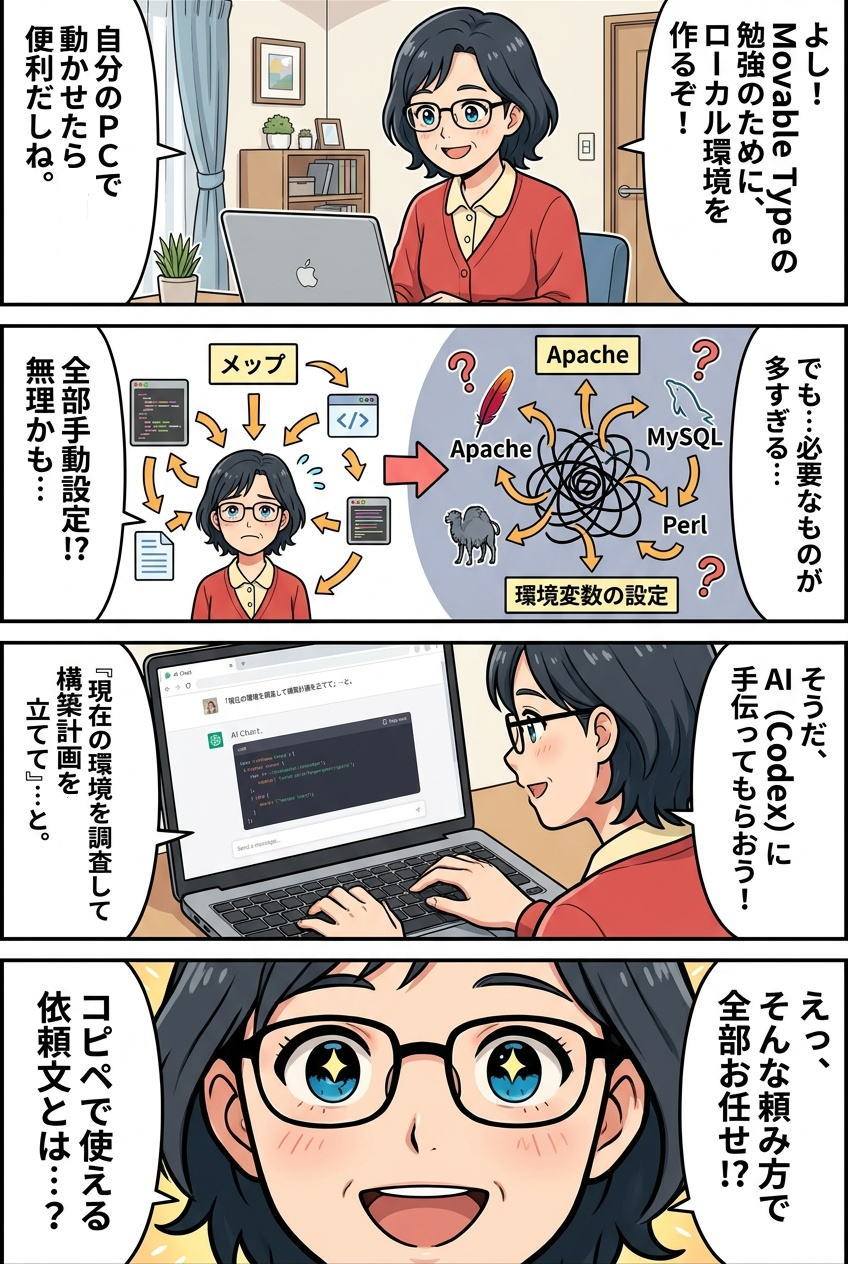
Movable TypeをPCで動かすには、Apache、MySQL、Perlなどの準備が必要です。今回は一つずつ手作業で設定するのではなく、CodexにPCの状態を調べてもらいながら構築しました。
この記事では、Codexへどのように依頼すればよいのかを、コピーして使える依頼文と一緒に紹介します。
※注意※この作業が完了すると、ChatGPT Plusに加入している方はCodexの残り使用量がほぼなくなります。使用量が回復するのに5時間ぐらいかかるので、毎日の作業にCodexを使用している方は特にご注意ください。
- Codexに任せられる作業
- 今回作るMovable Type環境
- 作業を始める前の注意点
- 手順1.最初は準備状況だけ調べてもらう
- 手順2.結果を確認してから構築を依頼する
- 手順3.Movable Type本体を用意して配置してもらう
- 手順4.ブラウザで初期設定する
- 手順5.構築内容をREADMEへ残してもらう
- 完成後、Codexへ起動を依頼する方法
- 作業終了をCodexへ依頼する方法
- LocalホストにインストールしたMovable Typeを手動で起動する方法
- 管理画面が開かない場合
- 作業を終了するとき
- 毎回の起動操作
- Codexに一度に全部任せない方がよい理由
- 将来、既存のMovable TypeサイトをPCへ複製するときは
- まとめ
Codexに任せられる作業
Codexはローカル環境のファイルを確認し、ターミナルでコマンドを実行できるコーディングエージェントです。今回のような環境構築では、次の作業を依頼できます。
- WSL2とUbuntuの状態確認
- Apache、MySQL、Perlのインストール
- 必要なPerlモジュールの確認
- ApacheのCGI設定
- Movable Type用データベースの作成
- Movable Type本体の配置
mt-config.cgiの作成- ファイル権限の設定
- エラーの調査と修正
- 管理画面と公開サイトの動作確認
- 構築内容をまとめた手順書の作成
Codexはローカルファイルの調査・編集や、PCに導入されたツールの実行に対応しています。Codex CLI公式説明
今回作るMovable Type環境
今回はWindowsの中にLinux環境を作るWSL2を利用します。
| ソフト・機能 | 役割 |
|---|---|
| WSL2・Ubuntu | Windows内でLinuxを動かす |
| Apache | Webページを表示する |
| MySQL | 記事や設定を保存する |
| Perl | Movable Typeを動かす |
| Movable Type | Webサイトを管理するCMS |
完成後の管理画面は、次のURLで開けるようにします。
http://localhost/mt/mt.cgi練習サイトの公開先は次のURLです。
http://localhost/sample/作業を始める前の注意点
まずは、Codexのデスクトップアプリを準備してください。
ブラウザで使うChatGPTやCodexが、常に自分のPCを直接操作できるわけではありません。今回は、自分のWindows PC上で動作してローカル環境へアクセスできるWindows版ChatGPTデスクトップアプリのCodexを使用します。
Windows版アプリでは、Codexの実行環境をWindowsネイティブまたはWSL2に設定できます。Movable TypeはLinux環境へ構築するため、今回はWSL2を選びました。Windows版ChatGPTデスクトップアプリ公式説明
Codexに任せても、次の操作は自分で行うことがあります。
- Windowsの再起動
- 管理者権限が必要な操作の許可
- Ubuntuのパスワード入力
- Movable Type本体の正規入手
- ライセンス内容の確認と同意
- Movable Type管理者アカウントの登録
パスワードや本番サーバーの認証情報は、Codexとの会話へ直接書かないようにします。
手順1.最初は準備状況だけ調べてもらう
いきなりインストールせず、最初にCodexへ次のように依頼します。
WindowsのWSL2上にMovable Typeの練習環境を構築したいです。

まずは変更を加えず、現在の環境を調査してください。

確認項目:
・WSL2が有効か
・Ubuntuのバージョン
・Apacheの有無
・MySQLまたはMariaDBの有無
・Perlのバージョン
・必要なPerlモジュール
・使用中のポート
・Movable Typeを配置する適切な場所

調査結果と、これから実行する作業手順を日本語で説明してください。
まだインストールや設定変更はしないでください。
これなら、最初はPCの状態を調べるだけです。
Movable Type本体のバージョンを聞かれたら「バージョンはMovable Type9」であることをチャットで教えてあげてください。
手順2.結果を確認してから構築を依頼する
問題がなければ、続けて次のように依頼します。
先先ほどの調査結果に基づいて、
WSL2のUbuntu上にMovable Typeのローカル練習環境を構築してください。
条件:
・Apacheを使用
・MySQLまたはMariaDBを使用
・管理画面は http://localhost/mt/mt.cgi
・公開サイトは http://localhost/sample/
・設定変更前にバックアップを取る
・一度に全部進めず、重要な操作の前に説明する
・エラーが発生したら原因を調査してから修正する
・パスワードをチャットに表示しない
・完了後に構成と操作方法をREADME.mdへ記録する
WSL 2.7.13の導入とVirtualMachinePlatformの有効化が成功すると、Windowsの再起動が必要です。
作業を保存してWindowsを再起動し、再度Codexを立ち上げこのタスクで「再起動しました」と伝えてください。
手順3.Movable Type本体を用意して配置してもらう
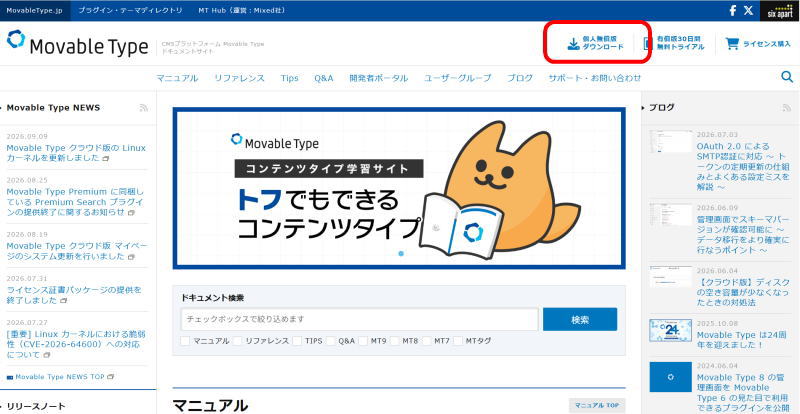
Movable Type9本体のダウンロードはここから→個人無償版のダウンロード
Movable Type本体の利用条件を確認して正規に入手し、例えばWindowsのダウンロードフォルダへ保存します。
ZIPファイルを用意したら、以下のようにCodexへ依頼します。
ダウンロードフォルダにMT-9.0.9.zipがあります。
Ubuntuの起動・環境確認の承認をまだしていないときは「承認」してください。これが終わると、MT9.0.9の練習環境が完成し、起動します。
手順4.ブラウザで初期設定する
配置と設定が終わったら、ブラウザでログイン画面を開きます。
http://localhost/mt/mt.cgiログインユーザー名とパスワードは、自分で画面へ入力します。
- ログインユーザー名:mtadmin
- パスワードは、PowerShellで次を実行すると画面に表示せずコピーできます。
wsl -d Ubuntu-24.04 -u root -- cat /root/mt-admin-password.txt | Set-Clipboard今回の練習サイトの設定例はこちらです。
サイトURL:http://localhost/sample/自分の好きなパスワードに変えるには
Codexのチャット欄に、以下のように依頼するだけです。
パスワード をXXXXXX に変更してください。
手順5.構築内容をREADMEへ残してもらう
今回構築したMovable Typeのローカル環境について、README.mdを作成してください。

記載内容:
・環境の構成
・主なソフトとバージョン
・Movable Type本体と公開サイトの配置場所
・管理画面と公開サイトのURL
・ApacheとMySQLの起動・終了方法
・設定ファイルとログファイルの場所
・バックアップ方法
・よくあるエラーの確認方法

パスワード、秘密鍵、認証情報は記載しないでください。
初心者にも分かる日本語でまとめてください。
完成後、Codexへ起動を依頼する方法
Movable Typeのローカル環境を起動してください。
ApacheとMySQLの状態を確認し、停止しているサービスだけを起動してください。
起動後、http://localhost/mt/mt.cgi が応答するか確認して結果を教えてください。
設定ファイルは変更しないでください。
作業終了をCodexへ依頼する方法
Movable Typeのローカル作業を終了します。
実行中の処理がないか確認したうえで、ApacheとMySQLを安全に停止してください。
ファイルやデータベースは削除しないでください。
停止後、各サービスの状態を報告してください。
LocalホストにインストールしたMovable Typeを手動で起動する方法
1.Ubuntuを起動する
Windowsのスタートメニューから「Ubuntu」を開きます。
または、Windowsターミナル/PowerShellで次を実行します。
wsl2.Apacheを起動する
Ubuntuの画面で実行します。
sudo service apache2 startパスワードを求められたら、Ubuntuを設定したときのパスワードを入力します。入力中は文字が表示されませんが、そのまま入力してEnterを押してください。
3.MySQLを起動する
sudo service mysql startMariaDBを使用している場合はこちらです。
sudo service mariadb start4.起動状態を確認する
Apacheを確認します。
sudo service apache2 statusMySQLを確認します。
sudo service mysql statusそれぞれに次のような表示があれば起動しています。
active (running)状態確認画面から戻れない場合は、キーボードの q を押してください。
5.ブラウザでMovable Typeを開く
Movable Typeの管理画面を開きます。
http://localhost/mt/mt.cgi練習サイトの公開先をsampleに設定している場合はこちらです。
http://localhost/sample/Movable Typeは独立したアプリとして起動するのではなく、ApacheとMySQLを起動してからブラウザでアクセスします。
管理画面が開かない場合
まず、Apache自体が動いているか確認します。
http://localhost/ここでApacheの初期画面が表示されれば、Apacheは正常です。
「404 Not Found」と表示される場合
Movable Typeが配置されている場所を確認します。
ls -la /var/www/html/mt/この中に次のファイルがあるか確認してください。
mt.cgi
mt-config.cgi
「403 Forbidden」と表示される場合
mt.cgiに実行権限がない可能性があります。
sudo chmod 755 /var/www/html/mt/*.cgiCGIファイルの内容が文字で表示される場合
ApacheでCGIが有効になっていない可能性があります。
sudo a2enmod cgi
sudo service apache2 restart
データベース接続エラーが出る場合
MySQLが動いているか確認します。
sudo service mysql status停止していれば起動します。
sudo service mysql start作業を終了するとき
ApacheとMySQLを停止します。
sudo service apache2 stop
sudo service mysql stop
Ubuntuを終了します。
exit必要であれば、PowerShellからWSL全体を停止できます。
wsl --shutdown毎回の起動操作
通常は、Ubuntuを開いて次の2行を実行するだけです。
sudo service mysql start
sudo service apache2 start
その後、ブラウザで次を開きます。
http://localhost/mt/mt.cgiもしあなたの環境でMovable Typeのフォルダ名やURLが異なる場合は、/var/www/html/の中身を次のコマンドで確認できます。
ls -la /var/www/html/Codexに一度に全部任せない方がよい理由
最初から最後まで一度に依頼すると、どの設定が変更されたのか把握しにくくなります。今回は次のように分けました。
- 現在の環境を調査する
- 構築計画を確認する
- Apache・MySQL・Perlを準備する
- Movable Type本体を配置する
- データベースと設定ファイルを作る
- ブラウザで初期設定する
- 動作確認と手順書作成を行う
段階を分ければ、問題が起きた場所を特定しやすく、重要な変更の前に内容も確認できます。
また、Codexの権限は必要な範囲にとどめ、変更内容を確認してから許可することが大切です。OpenAIも、フルアクセスではプロジェクトフォルダ外への操作が可能になるため、サンドボックスや承認設定の利用を案内しています。Windows版アプリの安全設定
将来、既存のMovable TypeサイトをPCへ複製するときは
今回の練習環境は、既存サイトをPCで編集するための土台にもなります。その場合は次の情報やデータが必要です。
- 本番サイトのMovable Typeバージョン
- データベースのバックアップ
- Movable Typeのプログラム一式
mt-config.cgi- 使用中のプラグインと
mt-static - アップロード画像と公開ファイル
- 本番環境のPerlとデータベースのバージョン
- ライセンス条件の確認
既存サイトでは、本番URLや公開パスをローカル用へ変更する必要があります。最初は練習サイトでバックアップと復元、テンプレート編集、再構築を経験してから進める方が安心です。
まとめ
Movable Typeのローカル環境は必要な設定が多いものの、Codexに環境を調査してもらい、作業を段階的に依頼すれば、設定内容を確認しながら進められます。
大切なのは、すべてを一度に自動実行させず、「調査」「計画」「構築」「確認」に分けることです。パスワードは会話に書かず、重要な変更や管理者権限が必要な操作は自分でも確認します。

今回構築した環境で記事投稿、テンプレート編集、Movable Typeタグ、再構築の仕組みを学び、将来的には既存サイトをPCへ複製して安全に編集できるようにしたいと思います。
