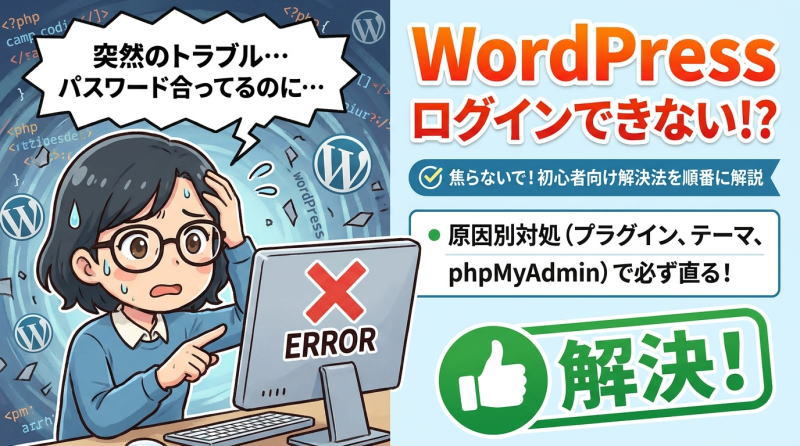
WordPressを使っていると、ある日突然「管理画面にログインできない」「wp-adminにアクセスできない」「パスワードは合っているはずなのに入れない」というトラブルが起こることがあります。
特に、プラグインの更新後、テーマの変更後、PHPのバージョン変更後、セキュリティ設定の影響などで、管理画面に入れなくなるケースは少なくありません。
この記事では、WordPressにログインできなくなった時に確認すべき原因と対処法を、初心者にもわかりやすく順番に解説します。
- WordPressにログインできない時にまず確認すること
- 原因1:パスワードを忘れた・メールが届かない
- phpMyAdminからログインIDやパスワードを変更する方法
- phpMyAdminからログインIDを確認・変更する手順
- 原因2:プラグインの影響でログインできない
- 原因3:テーマのエラーで管理画面に入れない
- 原因4:「このサイトで重大なエラーが発生しました」と表示される
- 原因5:PHPバージョンの変更によるエラー
- 原因6:セキュリティプラグインでロックされている
- 原因7:キャッシュやCookieの問題
- 原因8:サーバー側のエラー
- WordPressにログインできない時にやってはいけないこと
- 初心者におすすめの復旧手順
- 専門家に相談した方がよいケース
- WordPressにログインできなくならないための予防策
- まとめ
WordPressにログインできない時にまず確認すること
WordPressにログインできない場合、いきなり難しい作業をする必要はありません。まずは、基本的な確認から行いましょう。
ログインURLが正しいか確認する
WordPressのログイン画面は、通常以下のURLからアクセスできます。
https://自分のドメイン/wp-admin/または、
https://自分のドメイン/wp-login.phpただし、セキュリティ対策プラグインなどでログインURLを変更している場合は、通常のURLではログイン画面が表示されません。
その場合は、過去に設定したログインURLや、管理者から案内されたURLを確認しましょう。
ユーザー名・メールアドレス・パスワードを確認する
ログイン画面は表示されるけれどログインできない場合は、まずユーザー名またはメールアドレス、パスワードの入力ミスを確認します。
WordPressでは、通常「パスワードをお忘れですか?」のリンクからパスワード再設定ができます。WordPress公式ドキュメントでも、ログイン画面の「Lost your password?」からの再設定が基本的な方法として案内されています。
ただし、メールが届かない場合は、サーバー側のメール設定や迷惑メールフォルダも確認してください。
原因1:パスワードを忘れた・メールが届かない
対処法:パスワード再設定を試す
ログイン画面の「パスワードをお忘れですか?」から、登録しているメールアドレスを入力します。
メールが届けば、そこから新しいパスワードを設定できます。
メールが届かない場合
パスワード再設定メールが届かない場合は、次のような原因が考えられます。
- 迷惑メールフォルダに入っている
- 登録メールアドレスが違う
- サーバーのメール送信機能に問題がある
- セキュリティプラグインが影響している
この場合は、サーバーの管理画面やphpMyAdminからユーザー情報を確認・変更する方法もありますが、データベースを直接触るため、初心者の方はサーバー会社や専門家に相談するのが安全です。
phpMyAdminからログインIDやパスワードを変更する方法
WordPressのログイン画面からパスワード再設定メールが届かない場合や、登録メールアドレスが使えない場合は、サーバーの管理画面にある phpMyAdmin から、ユーザー情報を直接変更する方法があります。
ただし、phpMyAdminはWordPressのデータベースを直接操作する画面です。間違った場所を変更すると、サイトが正常に動かなくなる可能性があります。
作業前には、必ずデータベースのバックアップを取ってから行いましょう。
phpMyAdminで変更できる主な情報
phpMyAdminでは、WordPressの管理者ユーザーに関する以下の情報を確認・変更できます。
- ログインID
- メールアドレス
- パスワード
- 表示名
- ユーザー権限に関する情報
ただし、初心者の方が変更する場合は、基本的に ログインID・メールアドレス・パスワードの変更 にとどめておくのがおすすめです。
phpMyAdminからログインIDを確認・変更する手順
手順1:サーバーの管理画面にログインする
まず、契約しているレンタルサーバーの管理画面にログインします。
エックスサーバー、ConoHa WING、ロリポップなど、多くのレンタルサーバーには phpMyAdmin への入口があります。
※以降Xサーバーを例に説明しますが、phpMyadminにログインしてしまえば、どこのレンタルサーバーでも同じです。
サーバー管理画面の中から、以下のような項目を探します。
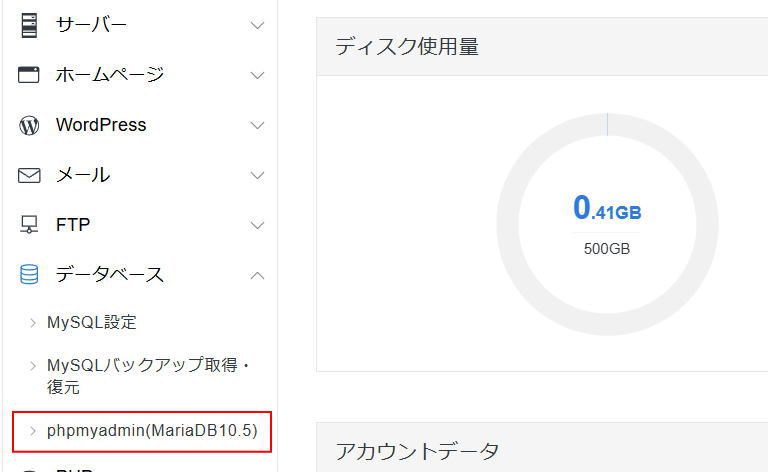
手順2:phpMyAdminを開く
phpMyAdminを開くと、左側にデータベース名の一覧が表示されます。
WordPressで使用しているデータベースを選択します。
phpMyadminにログインするには、あなたのWordPressが使用しているデータベースの、ユーザーIDとDBパスワードが必要です。データベースのユーザーIDとDBパスワードの探し方は以下のページでご覧ください。↓

データベースのユーザーIDとDBパスワードをメモ帳などに控えたら、phpMyadminへログインします。
手順3:wp_users テーブルを開く
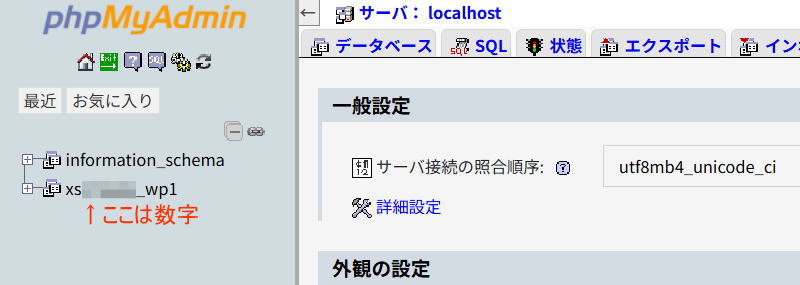
データベースを選択すると、たくさんのテーブルが表示されます。
その中から、ユーザー情報が入っているテーブルを探します。
多くの場合、テーブル名は次のようになっています。
wp_users
Xサーバーですと↓の画像のようになります。
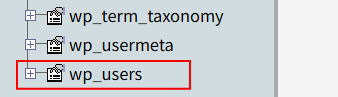
ポイントは、最後が users になっているテーブルを探すことです。
手順4:管理者ユーザーを確認する
ユーザー情報が表示されている左の「編集」をクリックします。
wp_users テーブルを開くと、WordPressに登録されているユーザーの一覧が表示されますので、編集したいユーザーの左側にある「編集」をクリックします。
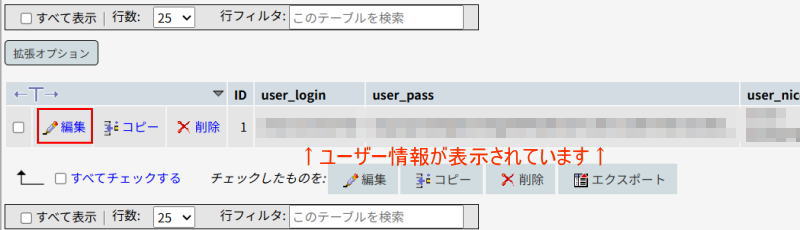
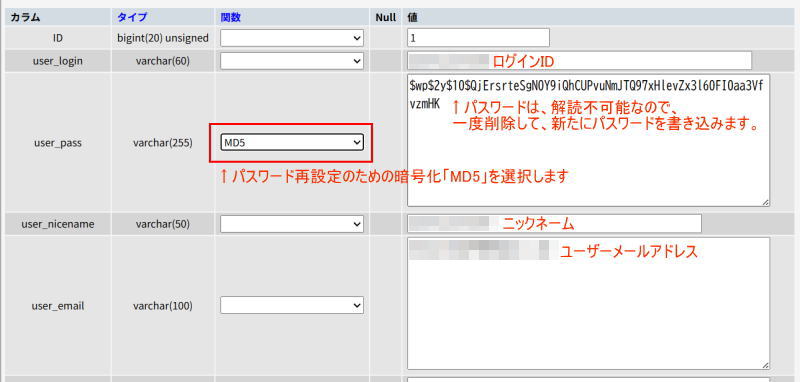
ユーザー情報が表示されているので、ログインIDを確認します。
パスワードは、暗号化されていて解読は不可能ですので、忘れた場合は再設定します。
- 再設定するには、暗号化されている文字列を削除して、新しいパスワードを記入します。
- 左側にあるリストから「MD5」を選択します。
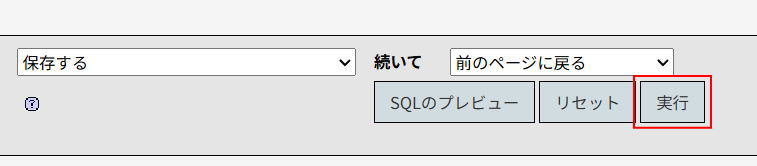
- このページの一番下にある「実行」ボタンをクリックして変更内容を保存します。
手順4:新しいパスワードでログインする
phpMyAdminで保存したら、WordPressのログイン画面に戻り、設定した情報でログインします。
ログインできたら、WordPress管理画面の「ユーザー」から、改めて安全なパスワードに変更しておくと安心です。
PhpMyadminでは、ユーザー情報の全てを変更可能です。例えば、メールアドレスが古くなっていてメールが届かない場合も、上記のユーザー設定画面で変更が可能です。
※phpMyAdminでの操作は、WordPressのデータベースを直接編集する作業です。
作業前には必ずバックアップを取り、不安な場合は専門家に相談してください。
原因2:プラグインの影響でログインできない
WordPressにログインできない原因として多いのが、プラグインの不具合です。
特に、以下のようなプラグインが原因になることがあります。
- セキュリティ系プラグイン
- キャッシュ系プラグイン
- ログインURL変更プラグイン
- 二段階認証プラグイン
- 更新直後のプラグイン
WordPress公式の管理者向けドキュメントでも、管理画面に入れない場合はFTPで wp-content/plugins フォルダ名を変更することで、すべてのプラグインを無効化できると案内されています。
対処法:FTPまたはサーバーのファイルマネージャーでプラグインを無効化する
手順は以下の通りです。
- サーバーのファイルマネージャー、またはFTPソフトでサーバーに接続する
- WordPressが入っているフォルダを開く
wp-contentフォルダを開くpluginsフォルダの名前を変更する
例:
pluginsを
plugins_oldに変更します。
これで、すべてのプラグインが一時的に無効化されます。
その後、WordPressの管理画面にログインできるか確認します。
ログインできた場合は、プラグインのどれかが原因です。フォルダ名を元に戻し、プラグインを1つずつ有効化して、原因のプラグインを探します。
原因3:テーマのエラーで管理画面に入れない
テーマの編集後や更新後に、WordPressの管理画面に入れなくなることがあります。
特に、以下のような作業をした直後は注意が必要です。
- functions.phpを編集した
- テーマを更新した
- 子テーマをカスタマイズした
- PHPのコードを追加した
- 古いテーマを使い続けていた
この場合、テーマ内のPHPエラーが原因で、サイト全体または管理画面が表示されなくなることがあります。
対処法:テーマフォルダ名を変更する
FTPまたはサーバーのファイルマネージャーで、以下の場所を開きます。
wp-content/themes/現在使っているテーマのフォルダ名を変更します。
例:
my-themeを
my-theme_oldに変更します。
すると、WordPressはそのテーマを読み込めなくなり、別の利用可能なテーマに切り替わる場合があります。
ただし、他に有効なテーマがない場合はうまく表示されないこともあるため、作業前に必ずバックアップを取ることをおすすめします。
原因4:「このサイトで重大なエラーが発生しました」と表示される
WordPressでよくあるトラブルのひとつが、以下のようなメッセージです。
このサイトで重大なエラーが発生しました。この場合、プラグイン・テーマ・PHPバージョン・メモリ不足などが原因になっている可能性があります。
WordPress公式のエラー解説でも、真っ白な画面やエラーメッセージが出た場合は、まず落ち着いて原因を切り分けることが大切だと案内されています。
対処法:直前に行った作業を思い出す
まず、エラーが起きる直前に何をしたか確認しましょう。
- プラグインを更新した
- テーマを更新した
- PHPバージョンを変更した
- WordPress本体を更新した
- functions.phpを編集した
- 新しいプラグインを追加した
直前の作業がわかれば、原因を特定しやすくなります。
対処法:プラグインを無効化する
重大なエラーの場合も、まずはプラグインの無効化を試します。
wp-content/pluginsのフォルダ名を変更して、すべてのプラグインを一時停止します。
ログインできるようになった場合は、プラグインが原因です。
原因5:PHPバージョンの変更によるエラー
サーバーの管理画面でPHPバージョンを変更したあとに、WordPressにログインできなくなることがあります。
古いテーマやプラグインが、新しいPHPバージョンに対応していない場合、エラーが発生することがあります。
対処法:PHPバージョンを元に戻す
サーバーの管理画面から、PHPバージョンを変更前の状態に戻してみましょう。
例:
PHP 8.3 → PHP 8.1
PHP 8.2 → PHP 7.4
ただし、古すぎるPHPバージョンはセキュリティ上おすすめできません。
一時的に戻してログインできるようになったら、原因になっているプラグインやテーマを更新・交換する必要があります。
原因6:セキュリティプラグインでロックされている
セキュリティ系プラグインを使っている場合、不正ログイン対策として、自分自身のアクセスがブロックされることがあります。
よくあるケースは以下です。
- ログイン失敗回数が多くてロックされた
- IPアドレスがブロックされた
- ログインURLを変更して忘れた
- 二段階認証がうまく動かない
対処法:セキュリティプラグインを一時停止する
FTPまたはファイルマネージャーで、該当するセキュリティプラグインのフォルダ名を変更します。
例:
wp-content/plugins/security-plugin-nameを
security-plugin-name_oldに変更します。
これで、そのプラグインだけを一時停止できます。
どのプラグインが原因かわからない場合は、plugins フォルダ全体をリネームして、すべてのプラグインを無効化します。
原因7:キャッシュやCookieの問題
ログイン情報が正しいのにログイン画面に戻される場合、ブラウザのキャッシュやCookieが原因のこともあります。
対処法:ブラウザ側を確認する
以下を試してみましょう。
- ブラウザのキャッシュを削除する
- Cookieを削除する
- シークレットウィンドウで試す
- 別のブラウザで試す
- 別のパソコンやスマホで試す
これでログインできる場合は、WordPress本体ではなく、ブラウザ側の問題である可能性があります。
原因8:サーバー側のエラー
ログイン画面ではなく、以下のようなエラーが出る場合は、サーバー側の問題かもしれません。
500 Internal Server Error403 Forbidden404 Not Found特に「500エラー」は、ログイン情報の問題ではなく、サーバーやPHP、プラグイン、テーマなどの内部エラーが原因で起きることがあります。WordPress公式フォーラムでも、HTTP ERROR 500はログイン認証ではなくサーバーエラーとして扱われています。
対処法:サーバーのエラーログを確認する
サーバーの管理画面にログインできる場合は、エラーログを確認します。
エラーログには、どのファイルでエラーが起きているかが書かれていることがあります。
例:
wp-content/plugins/〇〇〇/plugin.phpと表示されていれば、そのプラグインが原因の可能性があります。
wp-content/themes/〇〇〇/functions.phpと表示されていれば、テーマが原因の可能性があります。
WordPressにログインできない時にやってはいけないこと
焦って作業すると、かえって復旧が難しくなることがあります。
特に以下の作業は注意が必要です。
バックアップなしでファイルを削除する
原因がわからないまま、プラグインやテーマのファイルを削除するのは危険です。
まずは削除ではなく、フォルダ名の変更で一時的に無効化するのがおすすめです。
データベースを適当に編集する
phpMyAdminでデータベースを編集すると、WordPress全体に大きな影響が出る可能性があります。
初心者の方は、自己判断で編集せず、バックアップを取ってから作業しましょう。
何を変更したか記録しない
復旧作業では「何をしたか」を記録することが大切です。
例:
14:00 plugins を plugins_old に変更
14:05 ログインできるか確認
14:10 themes のテーマ名を変更
このように記録しておくと、元に戻しやすくなります。
初心者におすすめの復旧手順
WordPressにログインできない時は、以下の順番で確認すると安全です。
手順1:ログインURLを確認する
まず、正しいログインURLにアクセスしているか確認します。
/wp-admin/または
/wp-login.phpを試します。
手順2:パスワード再設定を試す
ログイン画面が表示される場合は、パスワード再設定を試します。
手順3:ブラウザを変えて試す
キャッシュやCookieの影響を避けるため、別のブラウザやシークレットウィンドウで試します。
手順4:プラグインを無効化する
サーバーのファイルマネージャーやFTPで、plugins フォルダ名を変更します。
手順5:テーマを無効化する
テーマ更新やカスタマイズ後に起きた場合は、使用中テーマのフォルダ名を変更します。
手順6:PHPバージョンを確認する
サーバー側でPHPバージョンを変更した場合は、一時的に元に戻して確認します。
手順7:サーバー会社に相談する
自分で原因がわからない場合は、サーバー会社に相談しましょう。
その際は、以下の情報を伝えるとスムーズです。
- サイトURL
- 表示されているエラーメッセージ
- いつからログインできないか
- 直前に行った作業
- WordPress本体・テーマ・プラグインを更新したか
- PHPバージョンを変更したか
専門家に相談した方がよいケース
以下の場合は、無理に自分で作業せず、専門家に相談した方が安全です。
- 会社や店舗の公式サイトである
- 予約・問い合わせ・決済機能がある
- データベース操作が必要
- エラーログの見方がわからない
- バックアップがない
- 真っ白な画面になっている
- 何をしても管理画面に入れない
WordPressは、プラグイン・テーマ・サーバー・データベースが連動して動いているため、原因を間違えると復旧が難しくなることがあります。
大切なサイトほど、早めに専門家へ相談するのがおすすめです。
WordPressにログインできなくならないための予防策
トラブルを防ぐためには、日頃の管理が大切です。
定期的にバックアップを取る
WordPress本体、テーマ、プラグイン、データベースのバックアップを定期的に取っておきましょう。
特に更新前には、必ずバックアップを取ることをおすすめします。
プラグインを入れすぎない
プラグインが多いほど、不具合や競合のリスクも高くなります。
使っていないプラグインは停止・削除しましょう。
テーマやプラグインを更新する前に確認する
更新前には、以下を確認しましょう。
- バックアップはあるか
- 更新内容に不具合報告がないか
- 古いPHPを使っていないか
- 重要なサイトならテスト環境で確認できるか
管理者メールアドレスを確認しておく
WordPressからの重要な通知は、管理者メールアドレスに届きます。
現在使っているメールアドレスになっているか、定期的に確認しましょう。
まとめ
WordPressにログインできなくなった時は、まず落ち着いて原因を切り分けることが大切です。
よくある原因は、以下の通りです。
- パスワード間違い
- ログインURLの間違い
- プラグインの不具合
- テーマのエラー
- PHPバージョンの不一致
- セキュリティプラグインによるブロック
- ブラウザのキャッシュやCookie
- サーバー側のエラー
初心者の方は、まずログインURL、パスワード、ブラウザの確認から始めましょう。
それでも解決しない場合は、プラグインやテーマの無効化、PHPバージョンの確認を行います。
ただし、データベースやサーバーファイルを操作する場合は、必ずバックアップを取ってから作業してください。
大切なサイトの場合は、無理に自己判断で作業せず、早めに専門家へ相談することをおすすめします。