

「WordPress 7.0っていつリリースされるの?」「ベータ版はもう試せるの?」「どこからダウンロードできるの?」
WordPressを使っているあなたなら、こんな疑問を持っているかもしれませんね。じつは、WordPress 7.0は2026年4月9日にリリース予定で、すでにベータ版のテストが始まっているんです!
この記事では、WordPress 7.0の正式リリース日、ベータ版の入手方法、そして安全なダウンロード手順まで、最新情報をもとに徹底解説します。WordPress 7.0は過去10年で最大級のアップデートと言われており、リアルタイム共同編集やAI機能統合など、ワクワクする新機能が盛りだくさんです。
この記事を読めば、WordPress 7.0の全体像が理解でき、リリース前の準備やベータ版のテスト方法まで、すべてがわかりますよ。ぜひ最後まで読んで、新しいWordPressの世界を一緒に体験しましょう!
WordPress 7.0のリリース日はいつ?【2026年4月9日確定】
WordPress 7.0のリリース日について、最新の公式情報をもとに詳しく解説します。リリース日を知っておくことで、サイト運営の計画が立てやすくなりますよね。
正式リリース日と発表の背景
WordPress 7.0の正式リリース日は2026年4月9日です。これは、WordPress公式サイトの開発者ノートおよびロードマップで正式に発表されました。
WordPress.org 日本語 ロードマップ

じつは、2025年はWordPressコミュニティにとって法的問題や貢献活動の混乱があった年でした。そのため、7.0のリリースは当初の予定より慎重に進められてきたんです。
しかし、2026年に入ってから開発が加速し、2月にはベータ版がリリースされるなど、順調にスケジュールが進んでいます。
公式の開発チームは、「WordPress 7.0は過去10年で最も重要なリリースになる」と述べており、Gutenbergプロジェクトの第3フェーズである「コラボレーション」機能が本格的に始動します。この歴史的なリリースに向けて、世界中の開発者が準備を進めているんですよ。
リリーススケジュールの詳細
WordPress 7.0のリリースに向けたスケジュールは、以下のように計画されています:
- 2026年2月19日: ベータ1リリース
- 2026年2月27日: ベータ2リリース(70以上のバグ修正を含む)
- 3月中旬〜下旬: リリース候補版(RC)の公開予定
- 2026年4月9日: 正式版リリース
このスケジュールは「提案」段階ではありますが、公式の開発ページで公開されており、現時点では予定通り進行しています。ベータ版からリリース候補版、そして正式版へと段階的に進むことで、バグや互換性の問題を最小限に抑える狙いがあるんです。
ちなみに、4月9日という日付は単なる偶然ではありません。実は、WordCamp Asia 2026の開催時期と重なるように調整されているんですよ。
なぜこの時期にリリースされるのか
WordPress 7.0が4月9日にリリースされる理由は、WordCamp Asia 2026との連動が大きな要因です。WordCampは世界中のWordPressユーザーや開発者が集まる公式イベントで、新バージョンの発表とお祝いにはぴったりのタイミングなんです。
また、春のリリースには技術的なメリットもあります。多くの企業や組織は年度初めに予算やプロジェクトを見直すため、この時期に大規模なアップデートを導入しやすいんですね。さらに、夏季休暇前に安定稼働を確認できる時間的余裕も生まれます。
WordPress 7.0は、コラボレーション機能やAI統合といった革新的な機能を含むため、十分なテスト期間を確保する必要がありました。2月のベータ版リリースから4月の正式版まで約2ヶ月間のテスト期間を設けることで、世界中のユーザーからフィードバックを集め、品質を高めることができるんです。この慎重なアプローチこそが、WordPressの信頼性を支えているんですよ。
WordPress 7.0ベータ版の最新情報
WordPress 7.0のベータ版について、最新の情報と特徴を詳しく解説します。ベータ版を理解することで、正式版リリース前に新機能を体験できますよ。
昨日、2026年3月2日TOFUラボさん主催の「もうすぐ登場するWordPress7.0を試してみるライブ」がYoutubeで開催されました。録画はこちらで公開されていますのでご覧ください。
ベータ1とベータ2の違い
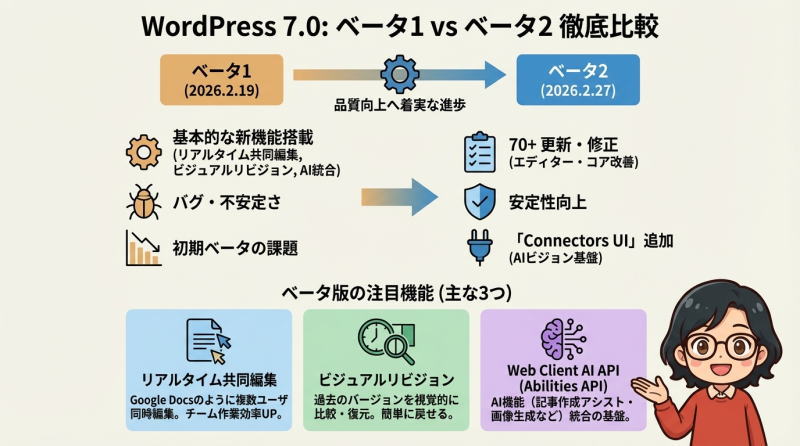
WordPress 7.0のベータ版は、現在ベータ2まで公開されています(2026年2月27日リリース)。ベータ1とベータ2の主な違いを理解しておきましょう。
ベータ1は2026年2月19日にリリースされ、WordPress 7.0の基本的な新機能がすべて含まれていました。これには、リアルタイム共同編集機能、ビジュアルリビジョン、AI統合のための基盤などが含まれています。しかし、初期ベータ版のため、多くのバグや動作の不安定さが報告されていました。
その後、ベータ2では70以上の更新と修正が加えられました。エディターとコア部分の両方で改善が行われ、特に注目すべきは「Connectors UI」という新機能の追加です。これはAIビジョンを実現するための重要な要素なんですよ。
ベータ2は、ベータ1で報告されたバグを大幅に修正し、より安定した動作を実現しています。テストに参加する場合は、最新のベータ2を使用することをおすすめします。各ベータ版のサイクルでは、主にバグ修正と安定性の向上に焦点が当てられており、正式リリースに向けて着実に品質が向上しているんです。
ベータ版で追加された主な機能
WordPress 7.0ベータ版には、ワクワクする新機能が数多く含まれています。主な機能を3つご紹介しますね。
まずリアルタイム共同編集機能です。これは、複数のユーザーが同じページを同時に編集できる機能で、Google Docsのような使い心地を実現しています。チームでブログを運営している場合、ライターとエディターが同時に作業できるため、作業効率が大幅に向上するんです。現在開発中の機能ですが、ベータ版で基本的な動作を体験できます。
次にビジュアルリビジョン機能です。これまでのWordPressでは、過去のバージョンとの違いをテキストベースでしか確認できませんでしたが、7.0では視覚的に変更点を確認できるようになりました。エディター内で直接、過去のバージョンを見て復元できるため、「あれ、前のバージョンの方が良かったかも」というときにも簡単に戻せるんですよ。
そしてWeb Client AI API(Abilities API)の統合です。これは、WordPressにAI機能を組み込むための基盤となるAPIです。
今後、記事作成のアシスト、画像生成、SEO最適化提案など、さまざまなAI機能がWordPress内で利用できるようになる可能性があります。ベータ版では基本的なAPI構造が実装されており、開発者向けの機能として提供されています。
ベータ版のテスト参加が重要な理由
「ベータ版をテストする意味ってあるの?」と思うかもしれませんが、じつはとても重要なんです。
まず、自分のサイトへの影響を事前に確認できます。使っているプラグインやテーマが7.0で正常に動作するかを確認できるため、正式版リリース後のトラブルを防げます。実際、過去のメジャーアップデートでは、一部のプラグインが動作しなくなるケースがありました。事前にテストしておけば、代替プラグインを探す時間も確保できますよね。
次に、WordPressコミュニティへの貢献になります。ベータ版でバグを見つけて報告することで、正式版の品質向上に貢献できるんです。WordPressはオープンソースプロジェクトなので、ユーザーからのフィードバックが開発の原動力になっています。あなたの報告が、世界中のWordPressユーザーの役に立つかもしれません。
最後に、新機能をいち早く体験できる楽しみがあります。リアルタイム共同編集やAI統合など、7.0の革新的な機能を誰よりも早く試せるのは、ワクワクしますよね。ただし、ベータ版は開発中のソフトウェアなので、本番環境ではなく、必ずテスト環境で試すことが大切です。間違っても、公開中のサイトで直接ベータ版を使わないようにしてくださいね。
WordPress 7.0のダウンロード方法【3つの入手方法】
WordPress 7.0(ベータ版)を入手する方法を、初心者の方にもわかりやすく解説します。あなたのスキルレベルに合わせて最適な方法を選べますよ。
ベータ版を安全にダウンロードする方法
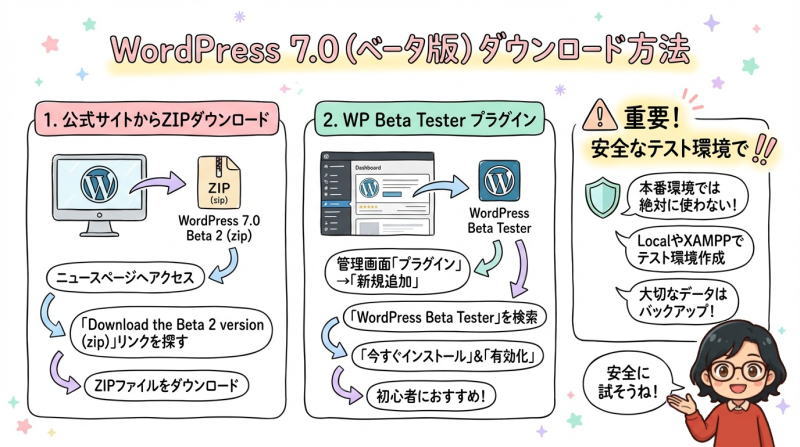
WordPress 7.0のベータ版を安全にダウンロードする基本的な方法は、公式サイトからのZIPファイルダウンロードです。これが最もシンプルで確実な方法ですね。
まず、WordPress公式サイトのニュースページにアクセスします。「WordPress 7.0 Beta 2」という記事を探し、そこに「Download the Beta 2 version (zip)」というリンクがあります。このリンクをクリックすると、ZIP形式のファイルがダウンロードされます。
ダウンロードしたZIPファイルは、必ずテスト環境のWordPressサイトにインストールしてください。本番環境で使うのは絶対に避けましょう。テスト環境の作り方がわからない場合は、LocalやXAMPPなどのローカル環境構築ツールを使うのがおすすめです。これらのツールを使えば、自分のパソコン上に安全なテスト環境を作れます。
インストール手順は通常のWordPressと同じです。ZIPファイルを解凍して、wp-admin/includesフォルダをサーバーにアップロードするか、WordPress管理画面から「プラグイン」→「新規追加」→「プラグインのアップロード」の要領で導入できます。
ただし、ベータ版は開発中のソフトウェアであることを忘れないでくださいね。予期しない動作やバグが発生する可能性があるため、大切なデータは必ずバックアップを取ってから試しましょう。
WordPress Beta Testerプラグインでの導入手順
WordPress Beta Testerプラグインを使えば、もっと簡単にベータ版を試せます。この方法は初心者にもおすすめですよ。
まず、WordPressの管理画面にログインして、「プラグイン」→「新規追加」を選択します。検索ボックスに「WordPress Beta Tester」と入力すると、公式プラグインが表示されます。「今すぐインストール」をクリックして、「有効化」ボタンを押しましょう。
有効化すると、管理画面のメニューに「ツール」→「Beta Testing」という項目が追加されます。ここをクリックすると、ベータテストの設定画面が開きます。設定画面では、3つの選択肢が表示されます:「Point release nightlies」「Bleeding edge nightlies」「Beta/RC Only」の3つです。WordPress 7.0のベータ版を試したい場合は、「Beta/RC Only」を選択してください。
設定を保存したら、「ダッシュボード」→「更新」に移動します。すると、WordPress 7.0のベータ版へのアップデート通知が表示されるので、「今すぐ更新」をクリックすれば完了です。この方法なら、ZIPファイルをダウンロードしてアップロードする手間が省けるので便利ですよね。
ただし、この方法もテスト環境でのみ使用してください。また、ベータテストが終了したら、プラグインを無効化して通常のアップデート設定に戻すことをお忘れなく。そうしないと、今後も開発版が自動的にインストールされてしまう可能性がありますからね。
WP-CLIコマンドでのインストール方法
開発者やコマンドラインに慣れている方には、WP-CLIを使った方法が最も効率的です。これはコマンド一発でベータ版をインストールできる方法なんですよ。
WP-CLIがインストールされている環境で、以下のコマンドを実行するだけです:
wp core update --version=7.0-beta2
このコマンドを実行すると、WordPress 7.0のベータ2が自動的にダウンロードされ、インストールされます。非常にシンプルですよね。
WP-CLIの利点は、複数のテスト環境を管理している場合に特に発揮されます。スクリプトを書いて自動化することもできますし、SSH経由でリモートサーバーのWordPressを更新することも可能です。また、コマンドラインなので、GUIよりも高速に処理が完了します。
ただし、WP-CLIを使うには、サーバーへのSSHアクセス権限とWP-CLIのインストールが必要です。共有サーバーでは使えない場合もあるので、VPSや専用サーバーを使っている方向けの方法と言えますね。
どの方法を選んでも、バックアップとテスト環境での実施という原則は同じです。ベータ版は開発中のソフトウェアなので、慎重に扱いましょう。でも、新しい機能を試すワクワク感は格別ですよ!
WordPress 7.0の注目新機能を徹底解説
WordPress 7.0には、サイト運営を劇的に変える可能性のある新機能が満載です。特に注目すべき3つの機能を詳しく見ていきましょう。
リアルタイム共同編集機能の実力
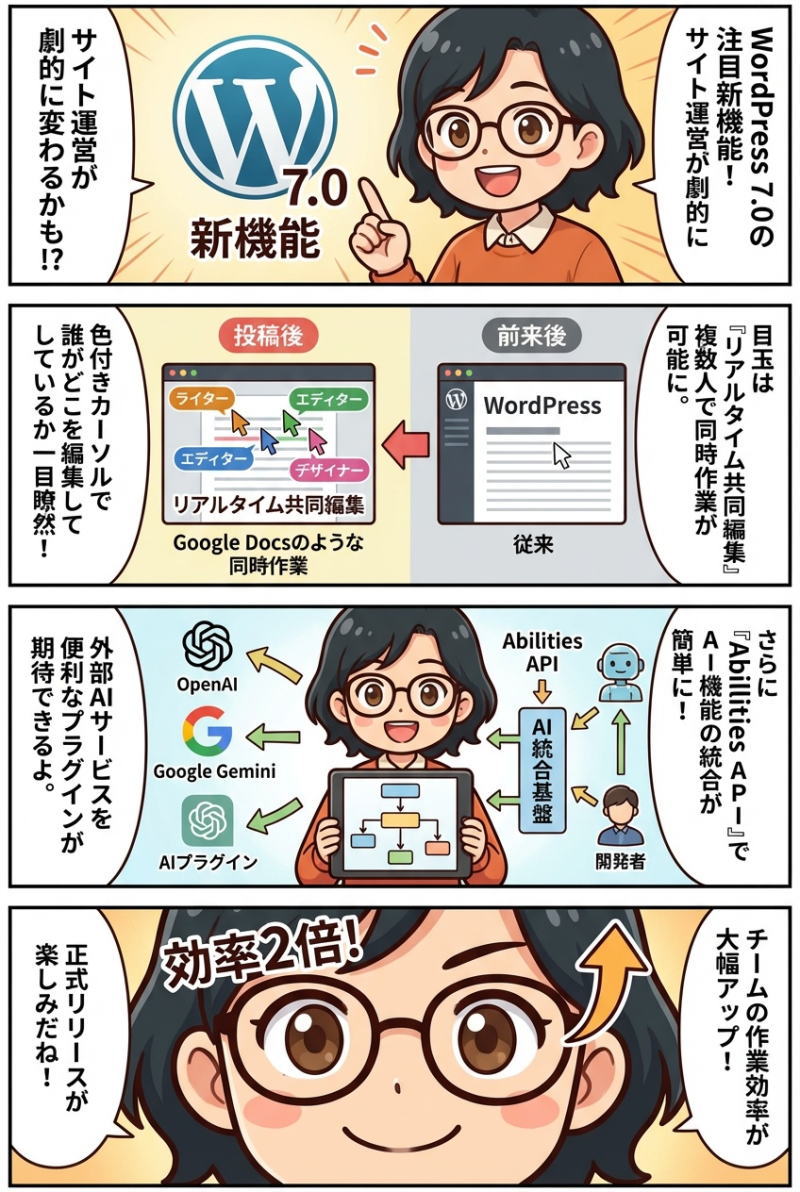
WordPress 7.0の目玉機能と言えば、リアルタイム共同編集(Collaboration)機能です。これは、Gutenbergプロジェクトの第3フェーズとして正式に導入される革新的な機能なんですよ。
この機能を使えば、複数のユーザーが同じページや投稿を同時に編集できます。たとえば、ライターが記事を書いている最中に、エディターが別の段落を編集したり、デザイナーが画像を追加したりできるんです。Google Docsを使ったことがある方なら、あの感覚がWordPressでも実現されるイメージですね。
具体的には、誰かが編集中の箇所には色付きのカーソルが表示され、他のユーザーがどこを編集しているのかリアルタイムで確認できます。変更内容は瞬時に同期されるため、「保存」ボタンを押す必要もありません。これにより、チームでの作業効率が大幅に向上するんです。
実際にこの機能を試したユーザーからは、「記事制作のスピードが2倍になった」「コミュニケーションの手間が減った」といった声が上がっています。特に、複数のライターやエディターが関わる大規模なメディアサイトでは、作業フローが劇的に改善される可能性がありますよね。
ただし、現時点ではまだ開発中の機能であり、ベータ版では基本的な動作のみが実装されています。正式版リリース時には、さらに多くの機能や安定性の向上が期待されていますよ。
AI統合とAbilities API
WordPress 7.0では、AI機能を統合するための基盤が整備されます。これが「Web Client AI API」または「Abilities API」と呼ばれるものです。
Abilities APIは、WordPress内でAI機能を呼び出すための標準的な仕組みを提供します。これにより、プラグイン開発者はOpenAIやGoogle Geminiなどの外部AIサービスを簡単に統合できるようになるんです。たとえば、記事のアイデア提案、SEOタイトルの自動生成、画像の説明文作成、文章の校正など、さまざまなAI支援機能が今後のプラグインで実現される可能性があります。
公式発表によると、この機能はWP AI ClientというコンポーネントとしてWordPressコアにマージされました。これにより、WordPressが「AIファースト」なCMSへと進化する第一歩が踏み出されたんです。
具体的な活用例としては、以下のようなことが考えられます:
- 記事作成支援: AIがキーワードから記事構成を提案
- 画像生成: テキストから自動的にアイキャッチ画像を作成
- SEO最適化: AIがメタディスクリプションや見出しを最適化
- 多言語翻訳: 記事を自動的に複数言語に翻訳
ただし、これはあくまで開発者向けの基盤機能です。一般ユーザーが直接使える形ではなく、今後プラグインやテーマが対応することで、実際の機能として利用できるようになります。
WordPress 7.0自体にはAI機能が内蔵されているわけではないので、その点は注意してくださいね。とはいえ、この基盤整備により、今後数年でWordPressのAI活用が急速に進むことは間違いないでしょう。
管理画面のビジュアルリニューアル
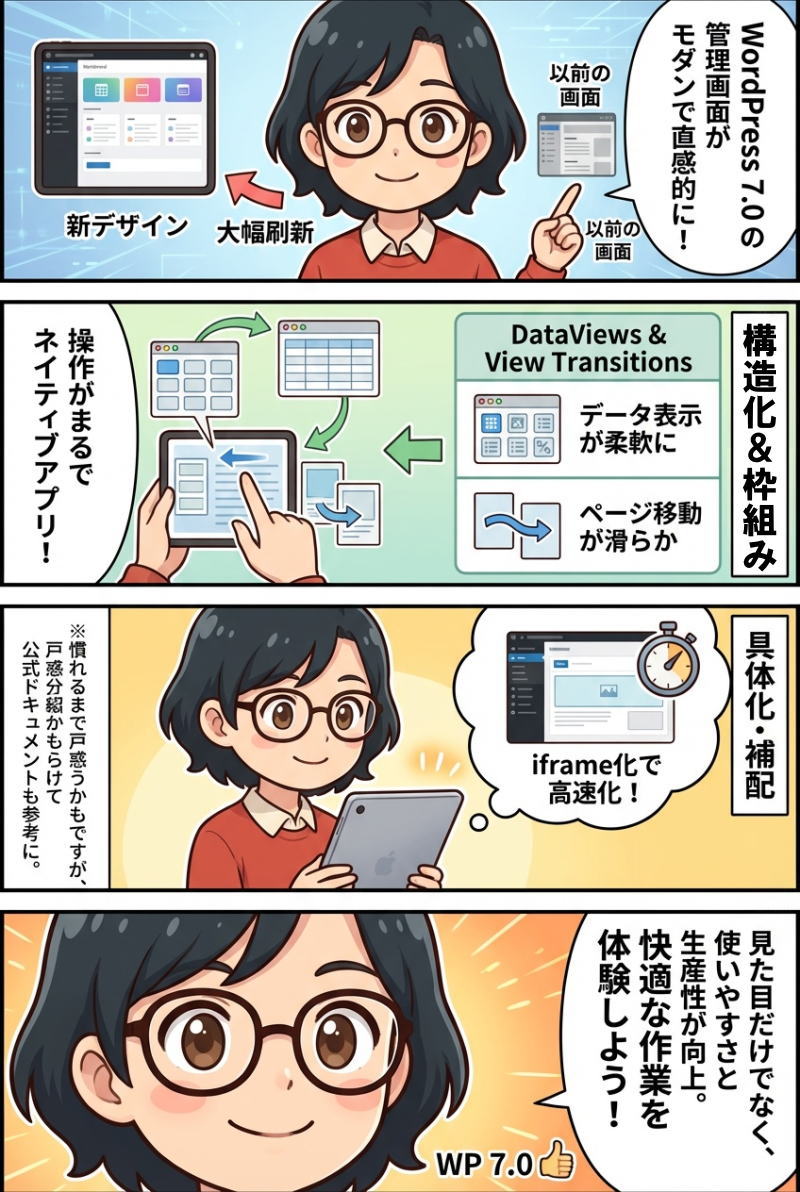
WordPress 7.0では、管理画面のデザインが大幅に刷新されます。長年使われてきたインターフェースが、よりモダンで直感的なデザインに生まれ変わるんですよ。
特に注目すべきはDataViewsという新しいUI要素の導入です。これは、投稿一覧やメディアライブラリなどのデータ表示を、より柔軟で見やすくする仕組みです。従来の表形式だけでなく、グリッド表示やカスタマイズ可能な列など、ユーザーの好みに合わせて表示方法を変えられます。
また、ビュー遷移(View Transitions)という技術が採用されました。これは、ページ移動時のアニメーションを滑らかにする技術で、管理画面の操作がまるでネイティブアプリのような感覚になります。ページ読み込みのストレスが減り、作業効率が向上するんです。
さらに、iframe化により、エディター画面の表示速度が向上しました。これまでのWordPressエディターは、ページ全体をリロードする必要がありましたが、7.0ではエディター部分だけを効率的に更新できるようになりました。結果として、編集作業がよりスムーズになり、待ち時間が減少するんですよ。
管理画面のビジュアルリニューアルは、見た目の変化だけでなく、使いやすさと生産性の向上を目指しています。初めてWordPressを使う人でも直感的に操作できるように設計されており、既存ユーザーにとっても作業が快適になるはずです。ただし、慣れ親しんだ画面が変わることで、最初は戸惑うかもしれません。そんなときは、公式ドキュメントやチュートリアルを参考にすると良いでしょう。新しいインターフェースに慣れれば、きっと「これまでよりずっと使いやすい!」と感じられるはずですよ。
WordPress 7.0導入前に準備すべきこと
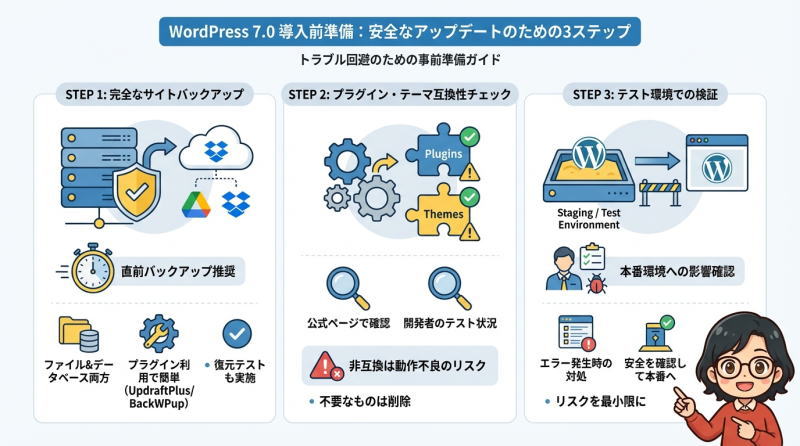
WordPress 7.0をスムーズに導入するためには、事前準備が欠かせません。トラブルを避けて安全にアップデートするための3つのステップをご紹介します。
現在のサイトのバックアップ方法
WordPress 7.0へのアップデート前に、必ずサイト全体のバックアップを取りましょう。これは、どんなに安全なアップデートでも守るべき鉄則です。
バックアップには、大きく分けて2つの要素があります。ひとつはファイル、もうひとつはデータベースです。両方をセットでバックアップすることで、万が一のときにサイトを完全に復元できます。
初心者の方には、バックアッププラグインの使用をおすすめします。「UpdraftPlus」や「BackWPup」といったプラグインを使えば、ワンクリックでファイルとデータベースの両方をバックアップできるんです。これらのプラグインは、バックアップデータをGoogle DriveやDropboxなどのクラウドストレージに自動保存できるため、サーバー障害が起きても安心ですよね。
もう少し技術的な知識がある方は、FTPとphpMyAdminを使った手動バックアップも検討してみてください。FTPクライアントでWordPressのファイルをすべてダウンロードし、phpMyAdminでデータベースをエクスポートする方法です。この方法なら、プラグインに依存せず、完全なコントロールができます。
バックアップは、アップデート直前に取ることが大切です。1週間前のバックアップでは、その間に作成した記事やコメントが失われてしまいますからね。また、バックアップが正常に取れているか、復元テストをしておくとさらに安心です。「バックアップは取ったけど、いざというとき復元できなかった」なんてことにならないように、事前確認を忘れずに!
プラグインとテーマの互換性チェック
WordPress 7.0は大規模なアップデートなので、既存のプラグインやテーマとの互換性を確認することが重要です。互換性のないプラグインがあると、サイトが正常に動作しなくなる可能性があるんです。
まず、使用中のプラグインとテーマの公式ページをチェックしましょう。多くのプラグイン開発者は、WordPress 7.0のベータ版がリリースされた時点で互換性テストを開始しています。プラグインの「変更履歴」や「バージョン情報」を確認すると、「WordPress 7.0対応済み」といった記載があるかもしれません。
もし情報が見つからない場合は、プラグイン開発者に問い合わせるのも良い方法です。公式サポートフォーラムやGitHubのIssueページで質問すれば、対応状況を教えてもらえることがあります。特に、サイトの核となる重要なプラグイン(SEOプラグイン、セキュリティプラグイン、キャッシュプラグインなど)については、必ず確認しておきたいですね。
また、テスト環境で実際に動作確認することをおすすめします。ベータ版をインストールしたテスト環境で、すべてのプラグインとテーマを有効化して、正常に動作するか試してみましょう。フォーム送信、決済処理、会員登録など、サイトの主要機能をひとつずつチェックするんです。
もし互換性のないプラグインが見つかった場合は、代替プラグインを探すか、開発者がアップデートを公開するまで待ちましょう。WordPress 7.0の正式リリース(4月9日)までには、主要なプラグインのほとんどが対応を完了すると予想されていますよ。
テスト環境での動作確認の重要性
テスト環境とは、本番サイトとは別に用意する実験用のWordPressサイトのことです。WordPress 7.0のような大規模アップデートでは、テスト環境での動作確認が絶対に欠かせません。
テスト環境を作る方法はいくつかあります。最も簡単なのは、Localなどのローカル環境構築ツールを使う方法です。Localは無料で使えるアプリで、自分のパソコン上にWordPress環境を簡単に構築できます。インターネット接続も不要なので、安心して実験できますよね。
Localの導入については以下のページで解説してるので参考にどうぞ!

もう少し本番に近い環境でテストしたい場合は、サブドメインやサブディレクトリにテスト用のWordPressをインストールする方法もあります。たとえば、本番サイトが「example.com」なら、「test.example.com」にテスト環境を作るイメージです。この方法なら、実際のサーバー環境でテストできるため、より正確な動作確認ができます。
テスト環境では、以下のポイントを確認しましょう:
- すべてのページが正常に表示されるか
- プラグインがエラーを出さないか
- フォームや決済機能が正常に動作するか
- 表示速度に問題がないか
- モバイル表示が崩れていないか
もし問題が見つかったら、原因を特定して解決策を探します。プラグインの無効化テストや、テーマの切り替えテストを行うことで、問題の原因を絞り込めるんです。テスト環境での確認を怠って本番環境で直接アップデートしてしまうと、サイトが表示されなくなったり、データが失われたりするリスクがあります。「面倒だな」と思うかもしれませんが、この手間が後々の大きなトラブルを防いでくれるんですよ。
WordPress 7.0に関するよくある質問
WordPress 7.0について、多くの方が疑問に思うことをQ&A形式でまとめました。あなたの疑問もここで解決できるかもしれませんよ。
既存サイトへの影響はある?
「WordPress 7.0にアップデートしたら、今のサイトが壊れないか心配…」という声をよく聞きます。結論から言うと、適切な準備をすれば、ほとんどのサイトで問題なくアップデートできます。
WordPress 7.0は、下位互換性(後方互換性)を最大限維持するように設計されています。つまり、WordPress 6.x系で動作していたサイトは、基本的には7.0でも動作するように配慮されているんです。ただし、「絶対に問題が起きない」とは言い切れません。
特に影響を受ける可能性があるのは、以下のようなケースです:
- 古いプラグインやテーマを使っている場合: 長年更新されていないプラグインは、7.0の新機能と衝突する可能性があります
- カスタムコードを大量に追加している場合: functions.phpに独自のコードを書いている場合、WordPress 7.0の新しいAPIと競合するかもしれません
- 古いPHPバージョンを使っている場合: WordPress 7.0は最新のPHP環境を前提としているため、古いPHPバージョンでは動作しない可能性があります
これらのリスクを最小化するためには、事前のテスト環境での確認とバックアップが不可欠です。テスト環境で問題なく動作することを確認してから、本番環境をアップデートしましょう。また、万が一問題が起きた場合に備えて、バックアップから復元する手順も事前に確認しておくと安心ですよ。
公式の統計によると、過去のメジャーアップデートでは、適切な準備をしたサイトの95%以上が問題なくアップデートできています。つまり、きちんと準備すれば、ほとんどの場合はスムーズに移行できるんですね。
アップデートは自動で行われる?
WordPress 7.0のアップデートが自動で行われるかどうかは、サイトの設定次第です。デフォルトの設定を理解しておきましょう。
WordPressには、「自動更新」という機能があります。WordPress 5.6以降、メジャーバージョンの自動更新もオプトイン形式で有効にできるようになりました。ただし、デフォルトではマイナーアップデート(セキュリティ修正など)のみが自動で、メジャーアップデート(6.x→7.0のような大きな変更)は手動が基本です。
管理画面で「ダッシュボード」→「更新」を確認すると、「このサイトでは WordPress のメジャーリリースの自動更新が有効です」という表示があるかもしれません。この設定が有効になっている場合、WordPress 7.0が正式リリースされると、数日以内に自動的にアップデートされる可能性があります。
自動更新には便利な面もありますが、メジャーアップデートでは慎重になるべきです。自動更新が有効になっている場合でも、WordPress 7.0のような大規模アップデートの前には、一時的に無効化することをおすすめします。wp-config.phpファイルに以下のコードを追加すると、メジャーバージョンの自動更新を無効化できます:
Copydefine( 'WP_AUTO_UPDATE_CORE', 'minor' );
このコードを追加すれば、セキュリティパッチは自動で適用されますが、7.0への更新は手動で行えます。自分のタイミングで、テスト環境での確認やバックアップを取った上でアップデートできるので、より安全ですよね。もちろん、テストが完了して問題ないことが確認できたら、手動で「今すぐ更新」ボタンをクリックしてアップデートしましょう。
7.0にアップデートすべきタイミングは?
「WordPress 7.0がリリースされたら、すぐにアップデートすべき?」という質問をよく受けます。答えは、あなたのサイトの状況次第です。
すぐにアップデートした方が良いケース:
- テスト環境で十分に動作確認を行い、問題がないことを確認した
- 使用中のプラグインとテーマが7.0対応済みであることを確認した
- 新機能(リアルタイム共同編集など)を早く使いたい
- セキュリティを最優先したい(新バージョンには最新のセキュリティ対策が含まれるため)
少し様子を見た方が良いケース:
- ミッションクリティカルなビジネスサイトを運営している
- 使用中のプラグインやテーマの7.0対応状況が不明
- カスタムコードを大量に使用している
- 過去のアップデートでトラブルを経験したことがある
一般的には、正式リリースから2〜4週間後がおすすめのタイミングです。この期間に、初期バグの修正パッチ(WordPress 7.0.1など)がリリースされることが多いんです。また、主要なプラグインやテーマも、この期間中に対応アップデートを公開します。
実際、WordPress 6.0がリリースされたときも、初期にいくつかの小さなバグが報告され、2週間後にリリースされた6.0.1で修正されました。このパターンは多くのメジャーアップデートで見られるため、「様子見」は賢明な選択と言えますね。
ただし、あまり長く古いバージョンを使い続けるのも問題です。セキュリティパッチが適用されなくなるリスクがあるため、遅くとも正式リリースから2〜3ヶ月以内にはアップデートすることをおすすめします。WordPressコミュニティ全体が新バージョンに移行していく中で、古いバージョンのサポートは徐々に減っていくため、適切なタイミングでの移行が大切ですよ。
まとめ

WordPress 7.0について、リリース日、ベータ版、ダウンロード方法を中心に詳しく解説してきました。最後に、重要なポイントを3つにまとめますね。
1. WordPress 7.0は2026年4月9日に正式リリース予定
WordPress 7.0は、過去10年で最大級のアップデートと言われており、2026年4月9日に正式リリースされます。現在はベータ2まで公開されており、リアルタイム共同編集、AI統合、管理画面のビジュアルリニューアルなど、革新的な機能が盛りだくさんです。リリーススケジュールは順調に進んでおり、予定通りの公開が期待されています。
2. ベータ版は3つの方法でダウンロード・テスト可能
ベータ版を試すには、公式サイトからのZIPダウンロード、WordPress Beta Testerプラグイン、WP-CLIコマンドの3つの方法があります。ただし、必ずテスト環境で試すこと、そして本番サイトのバックアップを取ることを忘れないでください。ベータ版のテストは、自分のサイトへの影響を事前に確認できる絶好の機会です。
3. アップデート前の準備が成功の鍵
WordPress 7.0へのスムーズな移行には、事前準備が欠かせません。サイト全体のバックアップ、プラグインとテーマの互換性確認、テスト環境での動作確認の3つのステップを踏むことで、トラブルを最小限に抑えられます。アップデートのタイミングは、正式リリースから2〜4週間後が理想的です。
WordPress 7.0は、サイト運営を大きく変える可能性を秘めたバージョンです。リアルタイムコラボレーションやAI統合により、これまで以上に効率的で創造的なサイト作りが可能になります。今のうちからベータ版で新機能に触れておくことで、正式リリース後すぐに活用できますよね。
まずはテスト環境を準備して、WordPress 7.0の世界を体験してみましょう。新しい時代のWordPressが、あなたのサイト運営をもっと楽しく、もっと効率的にしてくれるはずですよ!