
ブログ記事や動画のサムネイル作成に時間を取られていませんか?
デザインスキルがないと、どうしても見栄えの良いサムネイルを作るのは大変ですよね。
そんな悩みを一発で解決してくれるのが、Thumbnail CreatorというChrome拡張機能です。GoogleのAI画像生成ツール「Nano Banana Pro」を活用して、記事の内容を読み込むだけで、プロ品質のサムネイルや図解を自動生成してくれます。
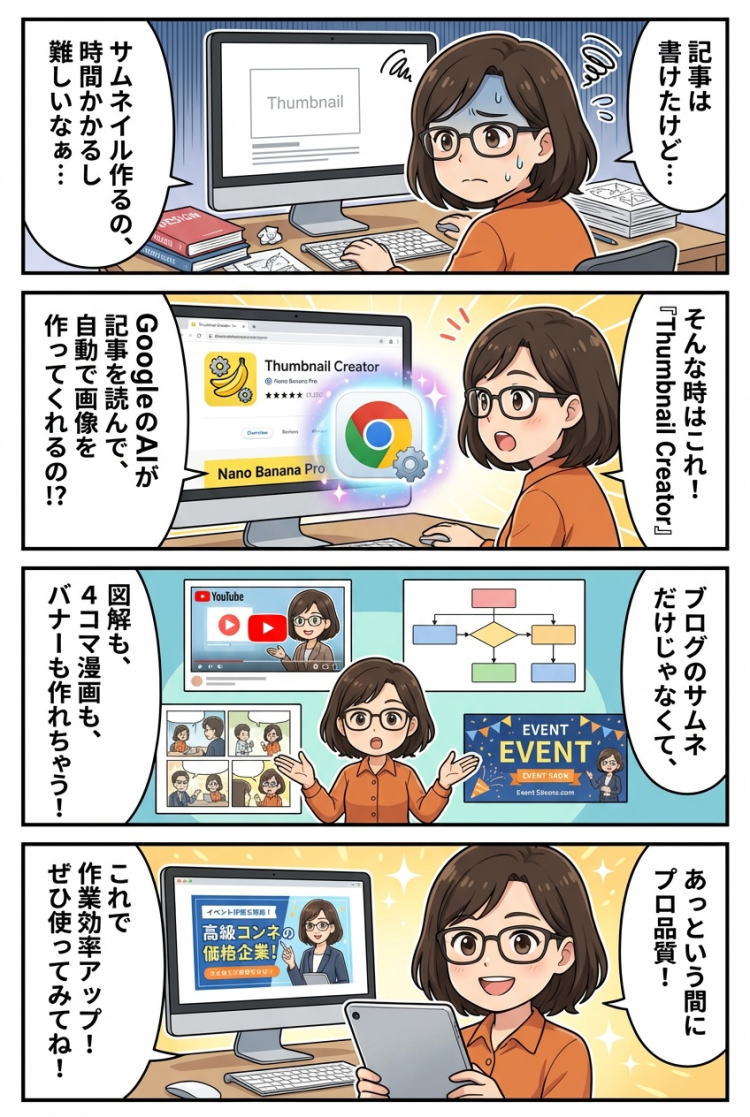
この記事では、Thumbnail Creatorの特徴と基本的な使い方をご紹介します。
Thumbnail Creatorとは?
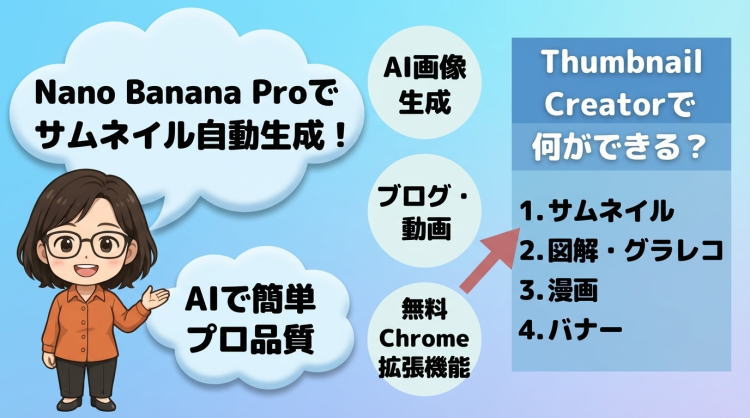
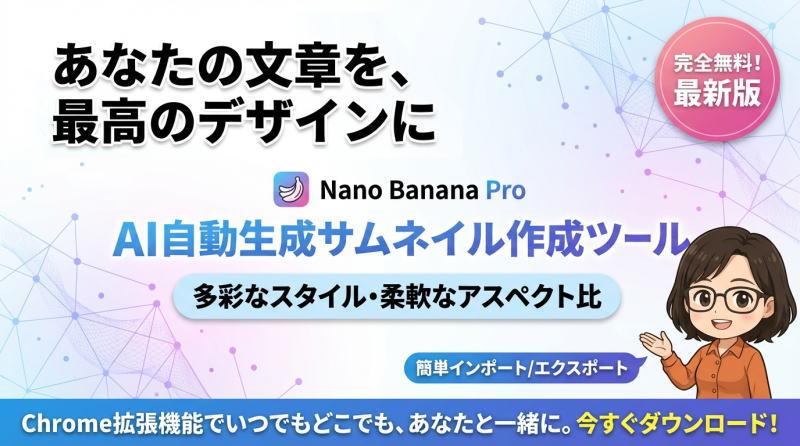
Thumbnail Creatorは、Googleの最新AI画像生成エンジン「Nano Banana Pro(Gemini 3 Pro Image)」を搭載した無料のChrome拡張機能です。
窓の杜でも紹介された通り、Nano Banana Proは従来の画像生成AIと比べて日本語テキストの描画能力が大幅に向上しており、実用レベルの画像生成が可能になりました。
ブログやBrainで記事を書いたけど、サムネや図解を作るのが大変
という方向けに、サムネをNano Banana Proで作ってくれるChrome拡張を作りました。
無料で使えます(API費用は別途かかります)ので、使ってみたい方はこのポストにイイネとRTを・・・していただかなくてもリプにリンク貼っておきます pic.twitter.com/UQJEALmFLo
— けいすけ / AIマンガ家 (@kei31) November 28, 2025
Thumbnail Creatorの主な特徴
- 自動コンテンツ読み込み: ブログ記事やWebページを右クリックするだけで、コンテンツ全体を読み取り
- 豊富なテンプレート: サムネイル、図解、漫画など、様々なスタイルのテンプレートを用意
- カスタマイズ可能: 独自のデザインスタイルやプロンプトを追加可能
- 高品質な日本語対応: Nano Banana Proの強力な日本語レンダリング機能で、テキストが綺麗に表示される
Thumbnail Creatorで何ができる?
Thumbnail Creatorを使えば、以下のような画像が簡単に作成できます:
1. YouTubeやブログのサムネイル
目を引くデザインで、クリック率アップが期待できるサムネイル画像を生成できます。
2. 記事の内容を可視化した図解
複雑な情報をわかりやすく伝えるインフォグラフィックやグラレコ風の図解が作れます。
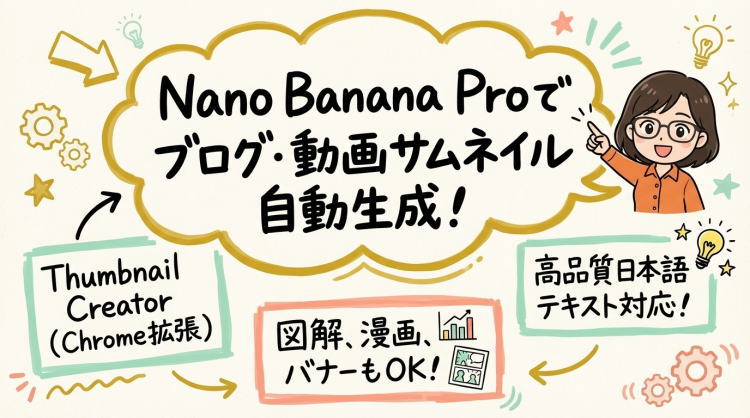
3. 4コマ漫画
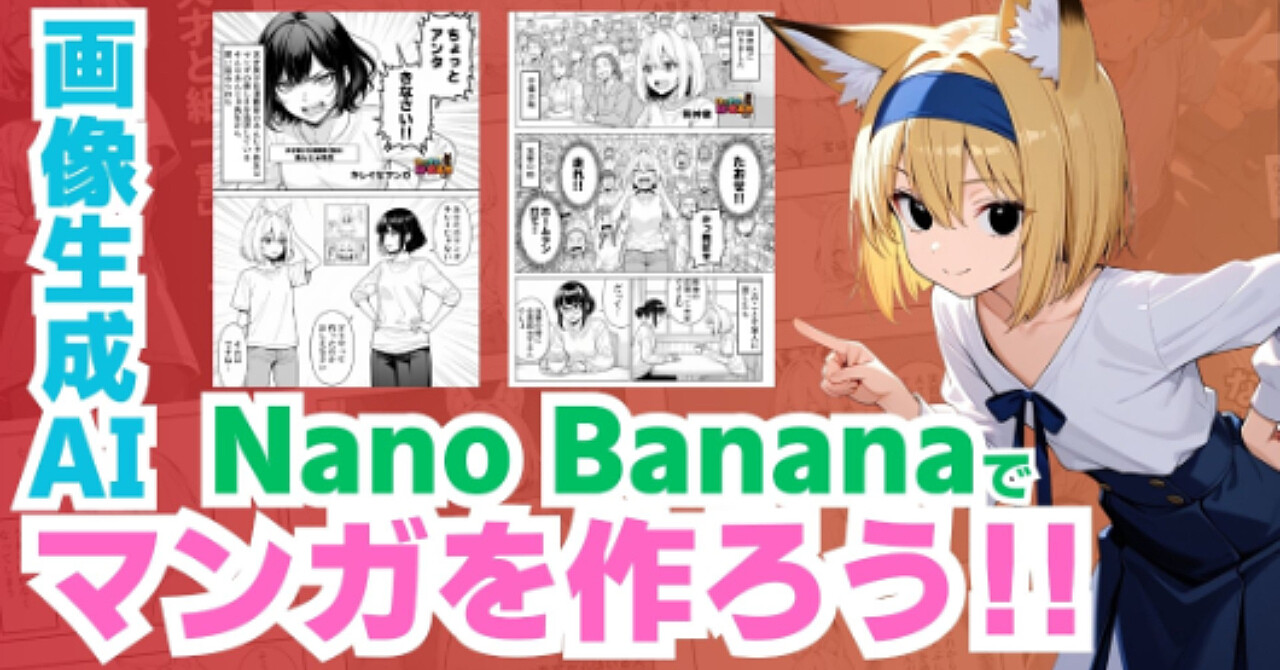
記事の内容を漫画形式で表現することも可能です。Nano Banana Proは複数コマの漫画生成にも対応しています。

4. 講演やイベントのバナー
イベント告知やセミナー告知用のプロフェッショナルなバナーも作成できます。
Thumbnail Creatorの使い方
ステップ1: 拡張機能のインストール

- Thumbnail Creator公式サイトにアクセス
- 中央にある「最新版をダウンロード」から「thumbnail_creator_v1_5_0.zip」をダウンロードします。
- ファイルを解凍して、Chrome拡張機能へインストール。
- FAL AI APIキーを取得して設定
初心者さんにもわかりやすいように、Thumbnail Creator公式サイトにスクショ付きで解説があるので設定してみてください。
Thumbnail Creator公式サイトのインストールと使い方はこちら
ステップ2: WEBページからサムネイルを生成
使い方はとても簡単です:
1.サムネイルを作りたい記事やWebページを開いてページ上で右クリック「Thumbnail Creator|ページ全体からデザインを作成」を選択

2.Thumbnail Creatorが開き、記事の内容が自動的に読み込まれる
※タイトルは手動で入力しますが、入力しなくても画像はできます。

3.解説用キャラを使うときは、参考画像(オプション)へドラッグ&ドロップする。(※入れなくても生成できます。)
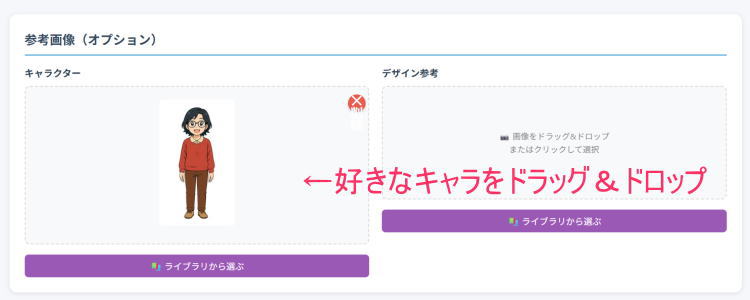
※参考にしてほしい画像があったら右側の「デザイン参考」へドラッグ&ドロップします。(※入れなくても生成できます。)
3.画像設定 テーマカラーの選択:サムネイルの配色を選択します。「おまかせ」を選ぶと自動選択します。
4.好きなテンプレートを選んで生成ボタンをクリック、画像が出来たらダウンロードまたはコピーする。
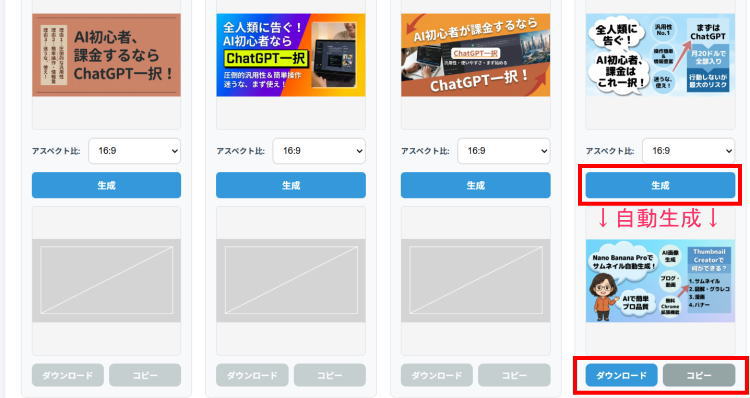
たったこれだけで、記事の内容を反映した高品質なサムネイルが完成します!
ステップ3: カスタマイズ
生成された画像が気に入らない場合は:
別のテンプレートを試す
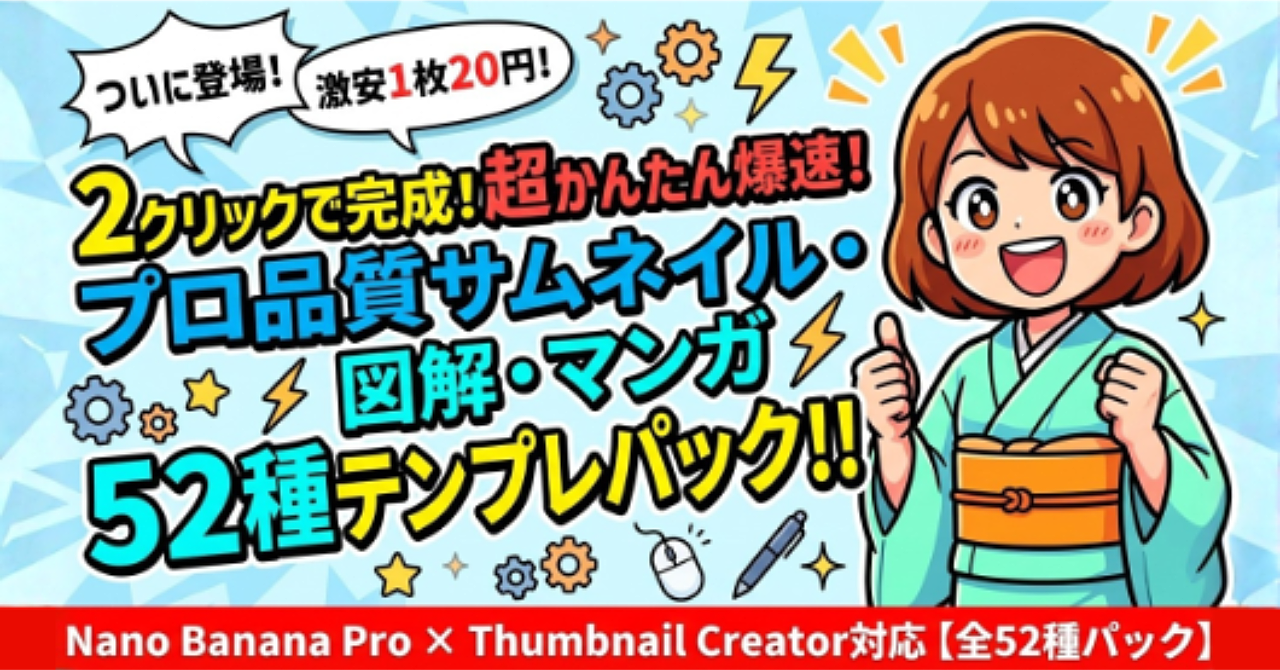
デザインテンプレートは、デフォルトでいくつか用意されていますが、無料や有料で配布されているものを使うとさらにレパートリーが増えて楽しいです。
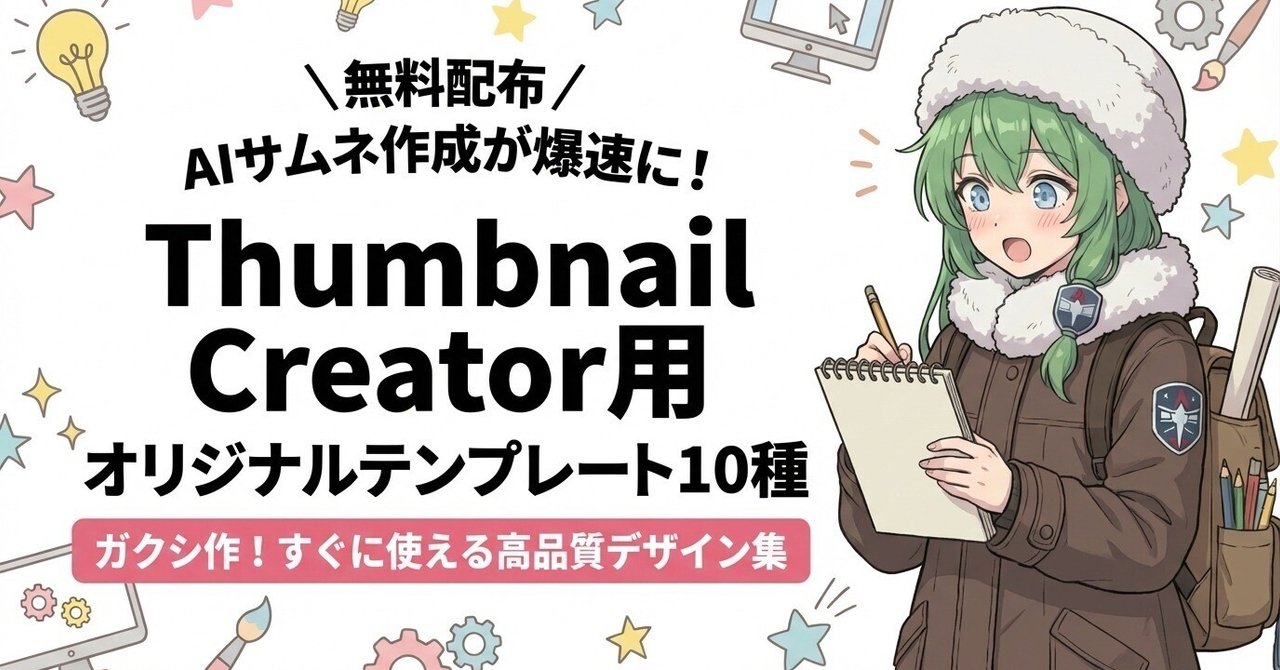
↓私は、めっちゃ便利なのでこちらを使っています↓
「新規グループを追加」から独自のスタイルを作成
Thumbnail Creator用オリジナルテンプレートを自分で作成することができます。
1.右上の「新規グループを追加」ボタンをクリックして、グループ名を入力

2.「+ デザインを追加」ボタンで新しいデザインを追加し、以下の情報を入力します。
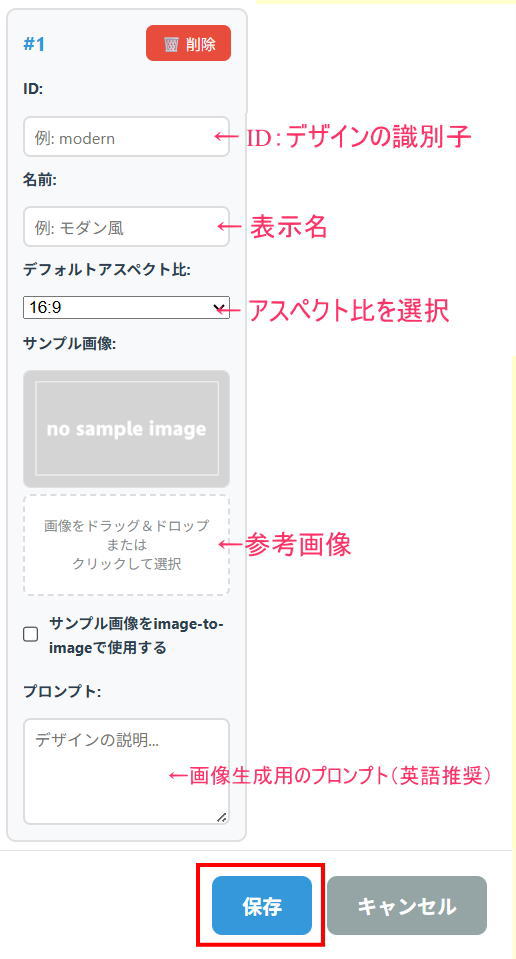
3.設定を保存すると、作成したデザイングループが新しいタブとして表示され、使用できるようになります。
4.作成したデザインは、JSON形式でエクスポートし他のユーザーと共有できるので、無料や有料で配布することができます。
利用料金について
Thumbnail Creator自体は無料ですが、画像生成にはFAL AI APIを使用するため、FAL AIの利用料金が発生します。※以下のページでAPIの取得から設定まで解説されています。
Thumbnail Creator公式サイトのインストールと使い方はこちら
料金の目安
- 1枚あたり約20〜30円程度
- FAL AIには10ドル(約1,600円)ぐらいからチャージ可能
- チャージした分しか課金されないので安心
これは、デザイナーに依頼したり、有料ツールの月額料金を払うことを考えれば、非常にコストパフォーマンスの高い選択肢です。
Nano Banana Proの実力
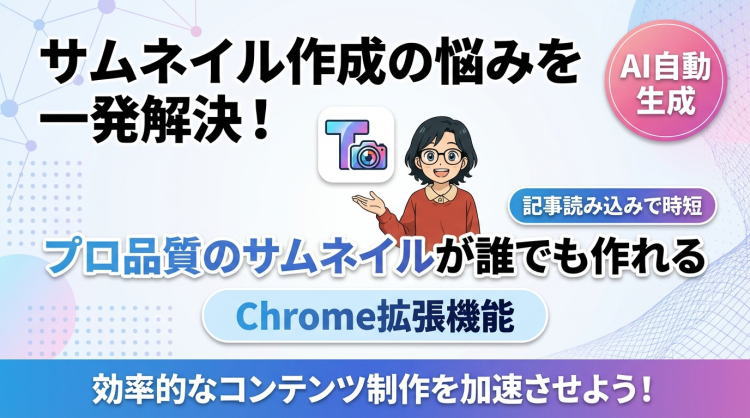
Thumbnail Creatorの裏側で動いている「Nano Banana Pro」は、以下のような高度な機能を持っています:
- 高精度な日本語テキスト生成: 以前のAIでは難しかった日本語の文字が綺麗に表示される
- 画像編集機能: 写真から不要な要素を削除したり、背景を変更したりできる
- 画像合成: 複数の画像を組み合わせた高品質な合成画像を作成
- マルチモーダル理解: 画像の内容を深く理解し、適切なデザインを提案
まとめ:Thumbnail Creatorで効率的なコンテンツ制作を

Thumbnail Creatorは、ブロガーやYouTuber、SNS発信者にとって革命的なツールです。
これまで何時間もかかっていたサムネイル作成が、わずか数分で完了します。
メリット
- デザインスキル不要で高品質な画像が作れる
- 記事の内容を自動で読み取ってくれる
- テンプレートが豊富で様々なスタイルに対応
- コストパフォーマンスが非常に高い
こんな人におすすめ
- ブログのアイキャッチ画像に悩んでいる方
- YouTube動画のサムネイルを手軽に作りたい方
- SNS投稿用の図解を効率的に作成したい方
- デザイン外注のコストを削減したい方
面倒なデザイン作業はAIに任せて、あなたはコンテンツ制作に集中しましょう。Thumbnail Creatorなら、プロ品質の画像が誰でも簡単に作れます。
Thumbnail Creator公式サイト: https://thumbnail-creator.kei31.com/
いかがでしたか?Thumbnail Creatorを使って、あなたのコンテンツをより魅力的に演出してみてください!